Security Groups
Un Security Group est un pare-feu logiciel avec état (stateful) qui contrôle le trafic entrant (Ingress) et sortant (Egress) des VM. Toutes les VM membres d'un Security Group appliquent ses règles.
Tip
Créez les Security Groups avec les règles nécessaires avant de déployer une VM, afin de pouvoir simplement les sélectionner dans l'Launch Instance Wizard.
Créer un Security Group
Horizon
- Accédez à Network > Security Groups et cliquez sur +Create Security Group.
- Saisissez un Name et éventuellement une description.
- Cliquez sur +Create Security Group.
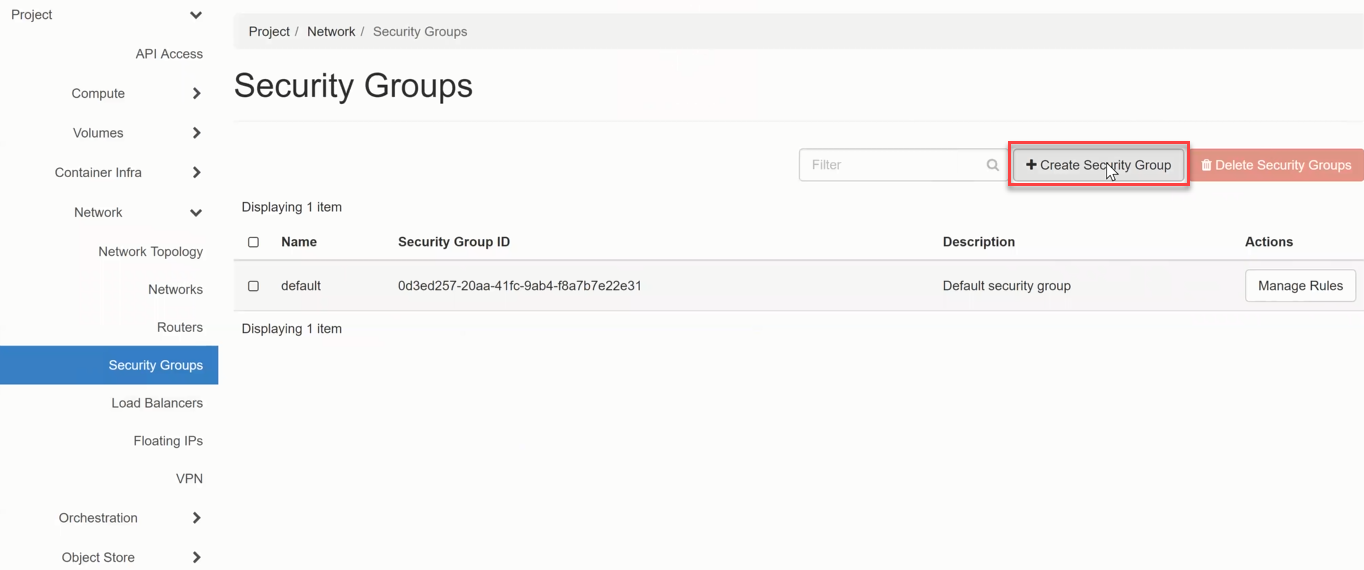
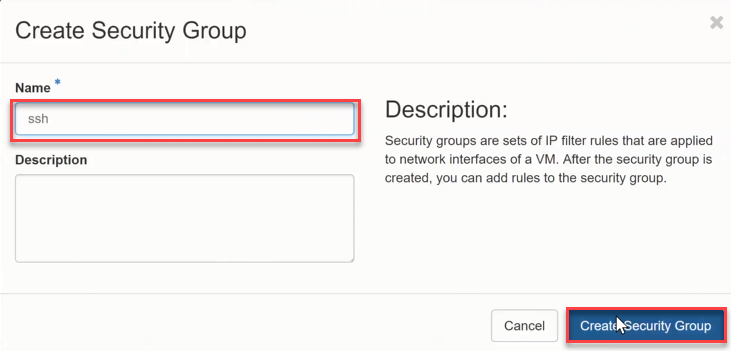
Le Security Group est créé et apparaît dans la liste. Cliquez sur Manage Rules pour configurer les règles.
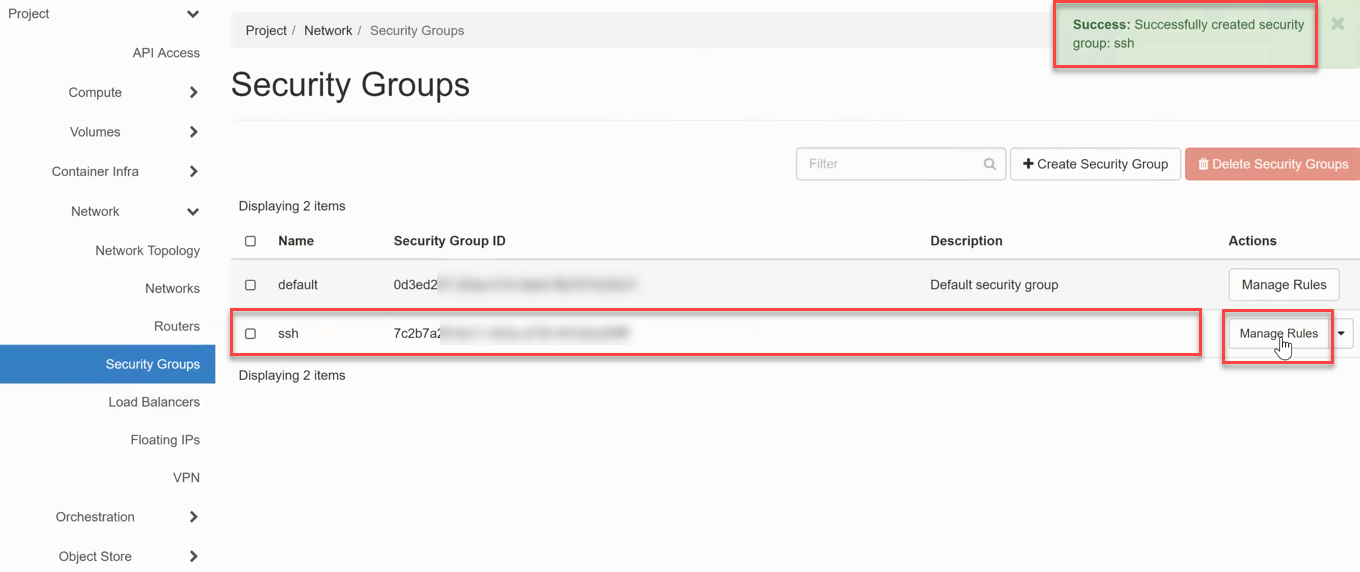
CLI
openstack security group create my-secgroup \
    --description "SSH and web access"
Ajouter des règles
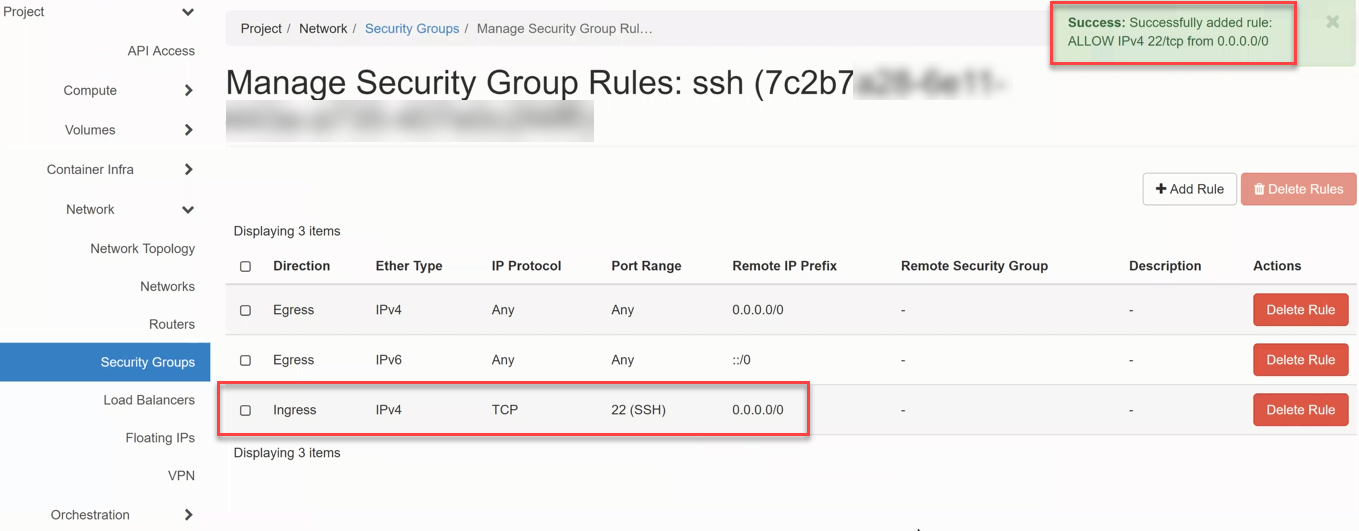
Par défaut, une règle Egress (any/any) est créée automatiquement pour autoriser les connexions sortantes. Ajoutez des règles Ingress pour autoriser le trafic entrant.
Horizon
- Cliquez sur +Add Rule.
- Sélectionnez un modèle (par ex. SSH) ou choisissez Custom TCP Rule.
- Configurez le Remote (CIDR ou un autre Security Group).
- Cliquez sur Add.
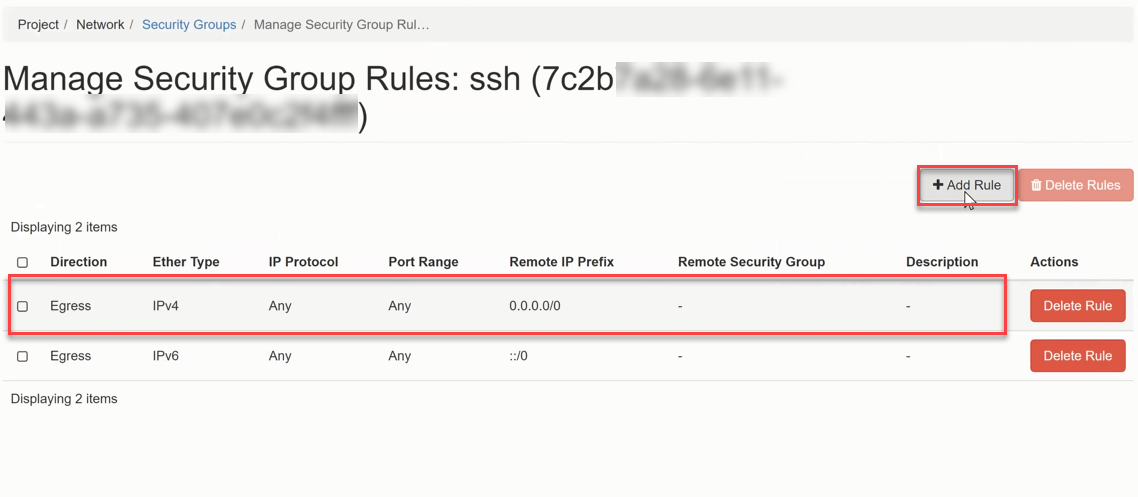
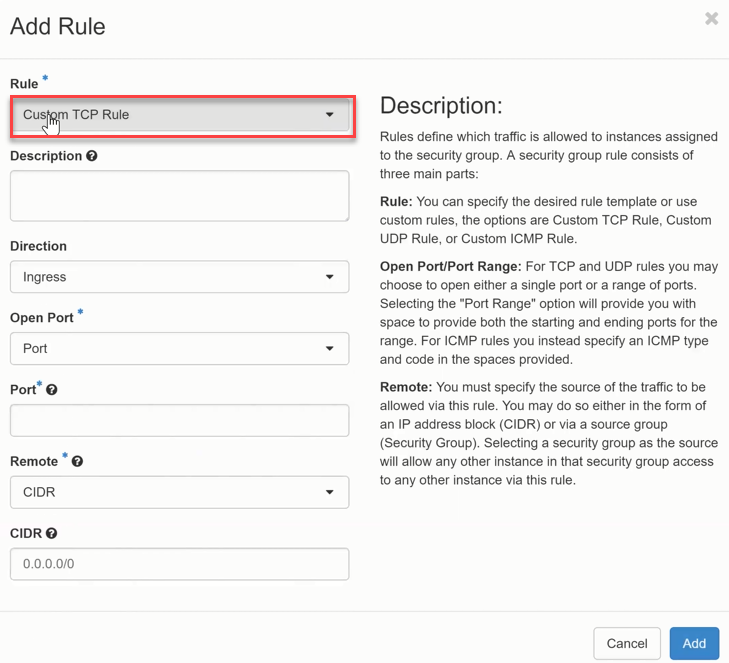
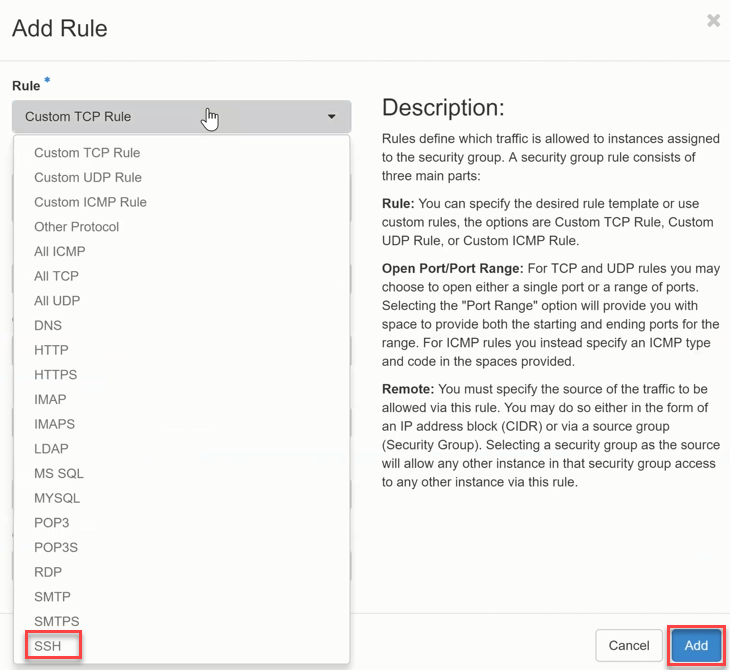
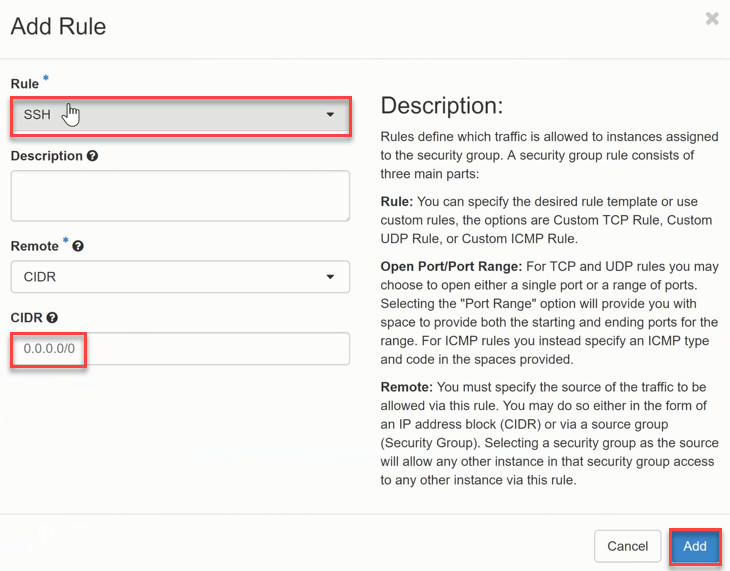
La règle Ingress SSH (TCP / port 22) est maintenant active.
CLI
# Allow SSH from anywhere
openstack security group rule create my-secgroup \
    --protocol tcp --dst-port 22 --remote-ip 0.0.0.0/0

# Allow HTTP from anywhere
openstack security group rule create my-secgroup \
    --protocol tcp --dst-port 80 --remote-ip 0.0.0.0/0

# Allow ICMP (ping)
openstack security group rule create my-secgroup \
    --protocol icmp --remote-ip 0.0.0.0/0
Attribuer un Security Group à une VM
Horizon
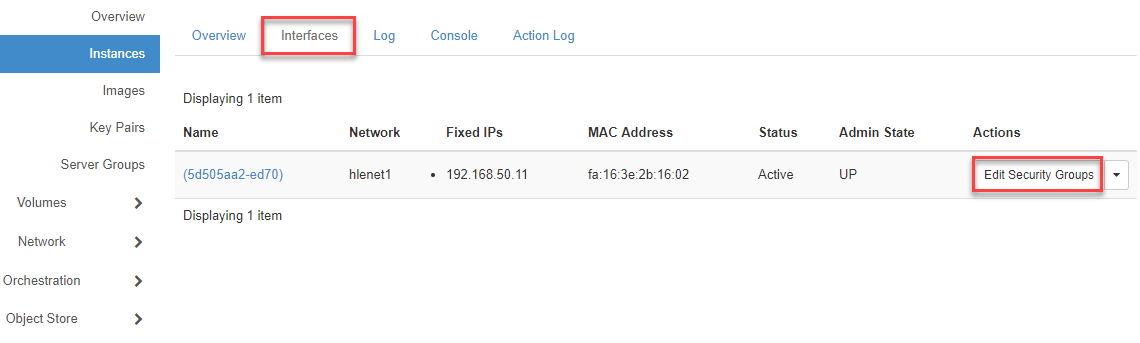
- Accédez à Compute > Instances.
- Dans l'onglet Interfaces, cliquez sur Edit Security Groups.
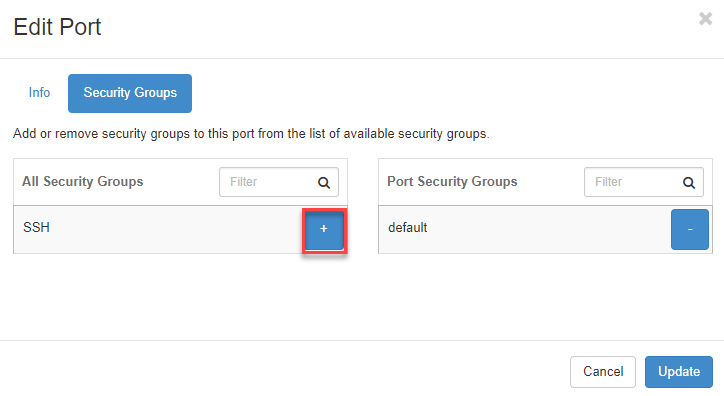
- Cliquez sur le + pour ajouter le Security Group au port de la VM.
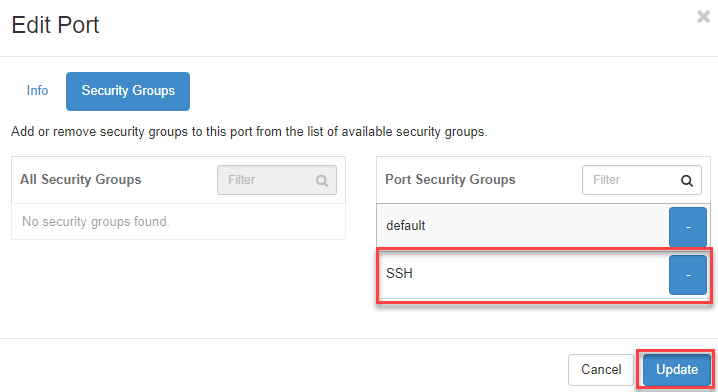
- Cliquez sur Update.
CLI
openstack server add security group my-vm my-secgroup
Note
Les Security Groups peuvent également être attribués lors du lancement d'une VM. Voir Lancer une instance.