Démarrage rapide des utilisateurs clients
Ce Client User Manual fournit des conseils aux utilisateurs pour démarrer avec le Cloud Services Portal et s'adresse aux utilisateurs des clients. Il propose des astuces et des informations utiles. En outre, vous apprendrez pas à pas comment, par exemple, créer un nouvel utilisateur, utiliser le panneau S3 Service intégré ou établir d'autres projets OpenStack.
Important
Les entrées de menu affichées dépendent fortement de votre commande et de vos autorisations et peuvent donc varier. Les autorisations des utilisateurs pour le Cloud Services Portal sont gérées sous Organisation Management. Toutes les autres autorisations se trouvent dans les sections de panneau correspondantes, comme Quota, Usage dashboard, OpenStack ou S3 Storage Management. Pour toute question, veuillez contacter votre Enterprise Partner.
Aperçu de l'interface utilisateur
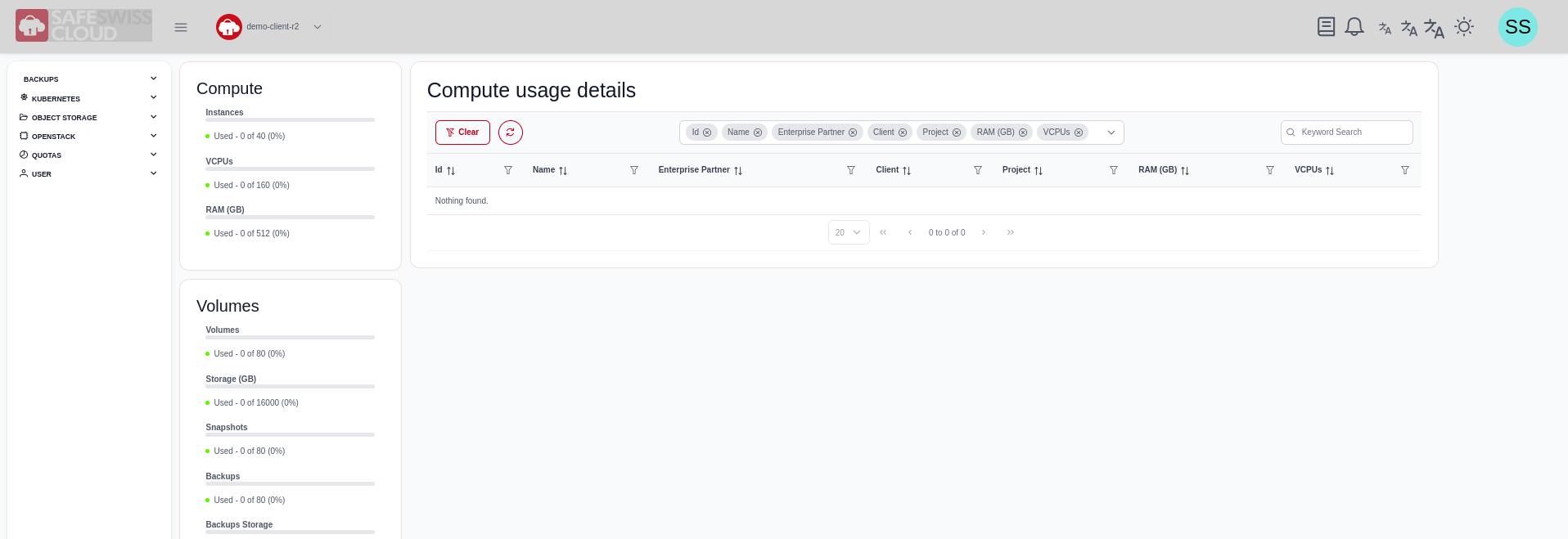
Au sein du Cloud Services Portal, vous gérez vos services cloud depuis un emplacement central. Les services cloud désignent ici les projets OpenStack (comptes) et la gestion des utilisateurs (IAM).
-
Backup Cette entrée de menu vous permet de gérer les sauvegardes de vos VM.
-
Kubernetes Cette entrée de menu vous permet de gérer vos clusters Kubernetes. Notre service fournit un environnement Kubernetes managé, qui facilite le déploiement, la mise à l'échelle et la gestion simples d'applications conteneurisées.
-
S3 Object Storage. Ce panneau vous permet de gérer votre stockage S3 et vos objets. Vous pouvez ajouter ou supprimer des buckets, téléverser ou télécharger des objets. En outre, vous pouvez gérer vos identifiants EC2 pour l'accès aux buckets.
-
OpenStack. Les fonctionnalités de ce panneau vous permettent d'ajouter ou de supprimer de manière autonome des projets OpenStack et de gérer les autorisations associées.
-
Quota. Ce menu principal donne un aperçu des quotas configurés pour vos ressources OpenStack disponibles, notamment le nombre de projets OpenStack autorisés, le compute, les volumes et le réseau. Pour simplifier la gestion des quotas, vous pouvez créer des profils qui vous donnent un contrôle total sur les ressources de vos projets.
-
User Cette entrée de menu permet à l'utilisateur de générer de nouvelles clés API ou de nouveaux jetons, de modifier son mot de passe ou de consulter les notifications du portail.
Note
Ce document fournit des instructions pour l'exécution des tâches quotidiennes courantes. Les utilisateurs sont généralement invités à ouvrir l'une des sections de la navigation et à cliquer sur un contrôle disponible. Si un élément de navigation ou un contrôle spécifique n'est pas visible dans le panneau, la fonctionnalité est probablement désactivée pour l'utilisateur concerné. Les Enterprise Partners peuvent également désactiver certaines fonctionnalités avancées afin de simplifier et d'améliorer l'ergonomie de votre panneau client. Si vous avez besoin de l'une de ces options avancées, vous devriez contacter votre Enterprise Partner.
Se connecter au Cloud Services Portal
La connexion nécessite un compte activé comprenant les informations suivantes :
- Identity Provider - Il s'agit du nom de l'Enterprise Partner (Realm)
- User Name / adresse e-mail - Utilisés pour l'authentification
- Password - Votre mot de passe utilisateur initial, qui doit être modifié lors de la première connexion
Le processus de connexion diffère entre les nouveaux utilisateurs et les utilisateurs existants. Veuillez suivre les étapes appropriées :
Connexion d'un nouvel utilisateur
Pour la première connexion d'un utilisateur nouvellement créé, les étapes suivantes sont généralement nécessaires, selon la politique en vigueur :
- Veuillez cliquer sur le lien suivant dans votre navigateur pour poursuivre la connexion.
Adresse URL du SSC Cloud Services Portal
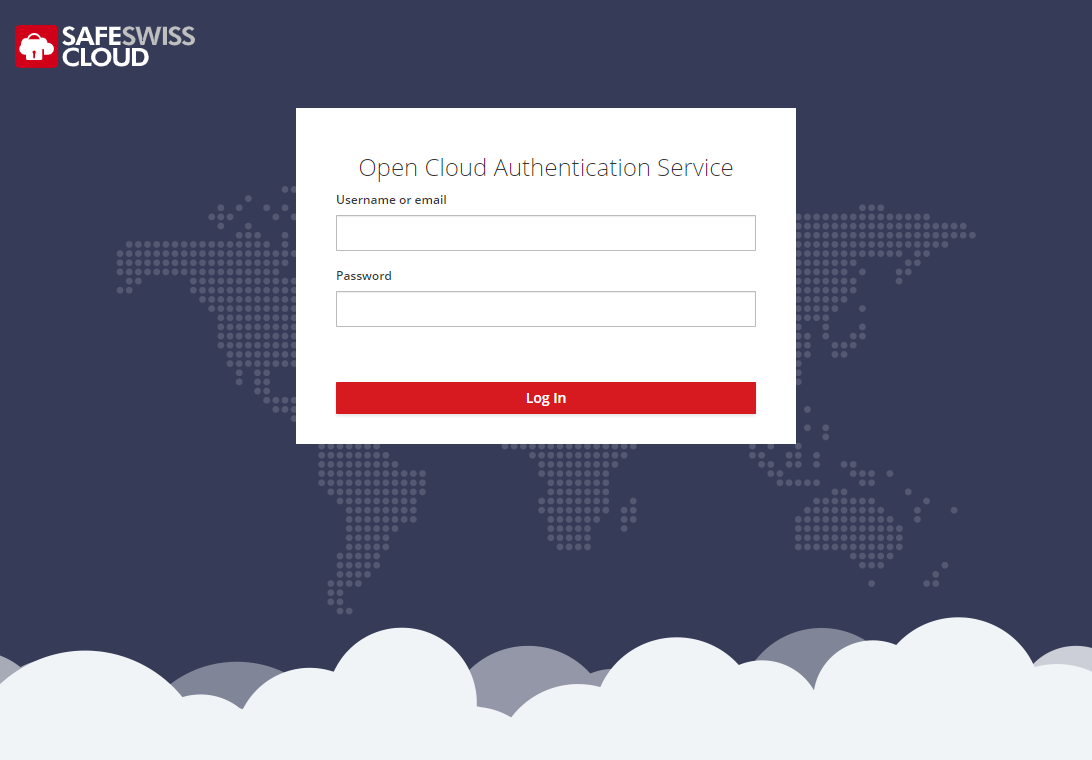
- Ensuite, saisissez votre nom d'utilisateur et votre mot de passe et cliquez sur Log in
- Vous serez ensuite invité à modifier votre mot de passe.
- Enfin, veuillez configurer l'authentification à deux facteurs. Cela nécessite une application d'authentification sur votre smartphone. Veuillez suivre les instructions à l'écran.
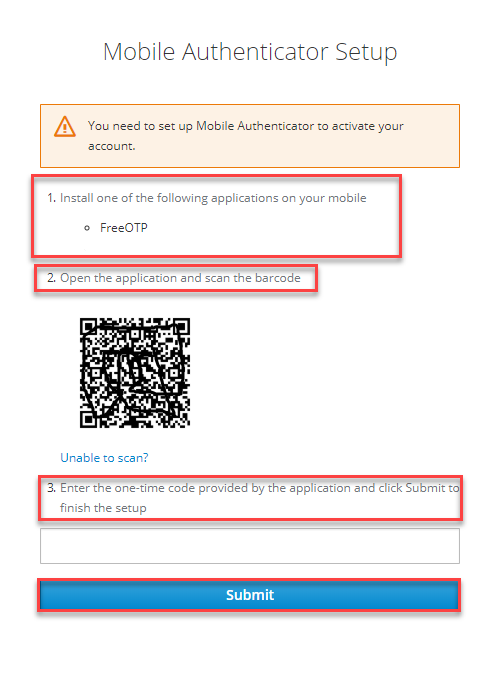
Scannez le code QR avec l'application d'authentification mobile, puis saisissez le code généré.
Après une connexion réussie, vous serez redirigé vers la page d'aperçu du Cloud Services Portal.
Connexion d'un utilisateur existant
Pour vous connecter au Cloud Services Portal, veuillez suivre les étapes suivantes :
-
Ouvrez votre navigateur et saisissez l'adresse du Cloud Services Portal indiquée dans votre documentation, ou cliquez sur le lien ci-dessous.
-
Vous serez automatiquement redirigé vers le masque de connexion d'authentification du système de gestion des identités et des accès.
- Veuillez y saisir votre User Name ou votre adresse e-mail enregistrée ainsi que votre mot de passe.
- Cliquez ensuite sur Log in.
Adresse du Cloud Services Portal : Adresse URL du SSC Cloud Services Portal
Warning
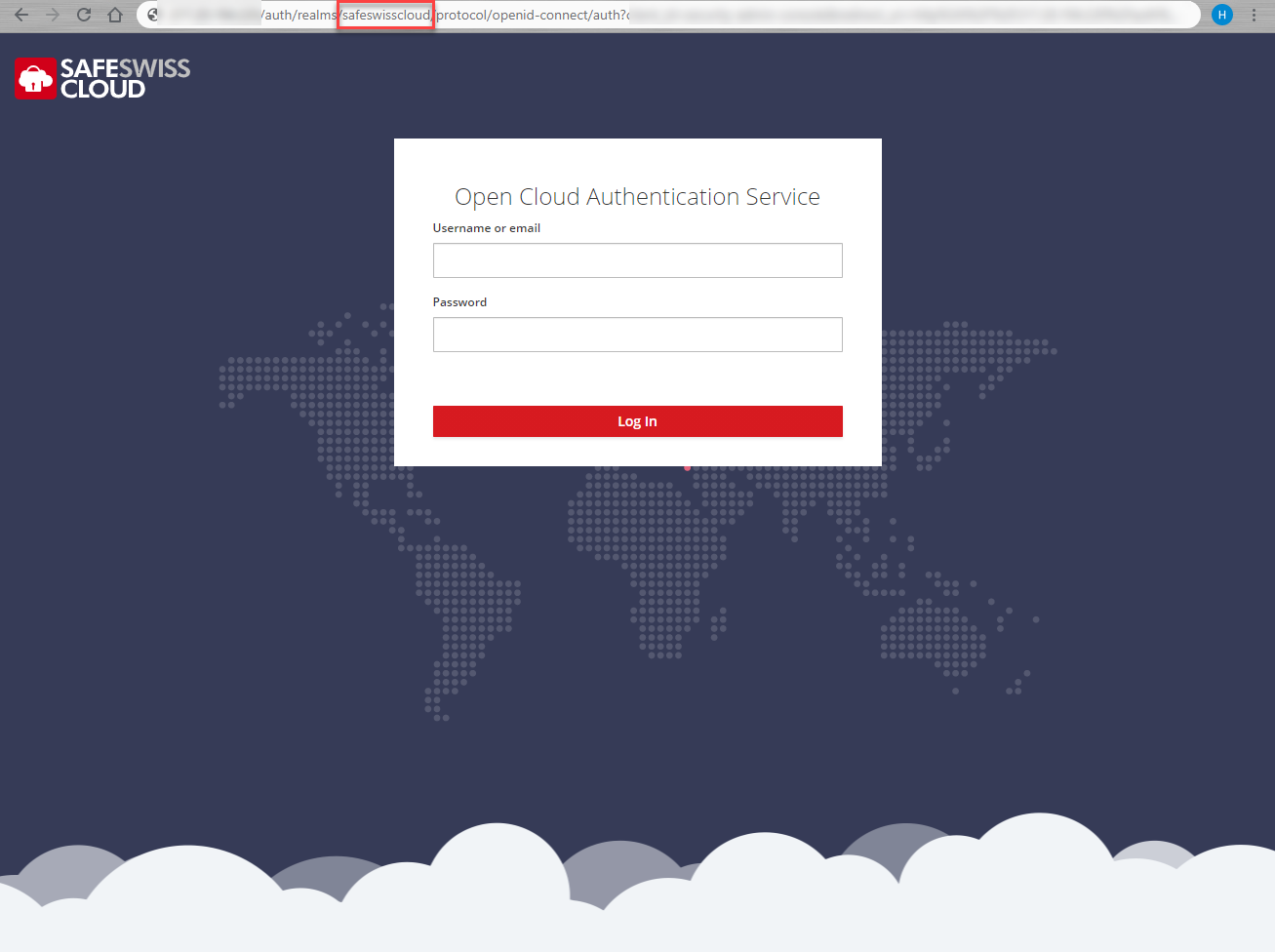
Pour lutter contre les tentatives d'hameçonnage, veuillez vérifier l'URL de la fenêtre de connexion. Une URL correcte affiche le nom de votre Identity Provider et le DOMAINE .ewcs.ch après realms/.
Note
Veuillez respecter les politiques de mots de passe.
- Vous serez ensuite dirigé vers le menu principal du Cloud Services Portal.
Se déconnecter du Cloud Services Portal
Warning
Comme une connexion réussie au Cloud Services Portal vous authentifie automatiquement pour tous vos services cloud enregistrés (SSO), il est essentiel de garantir une déconnexion correcte.
Pour ce faire, veuillez suivre les étapes suivantes :
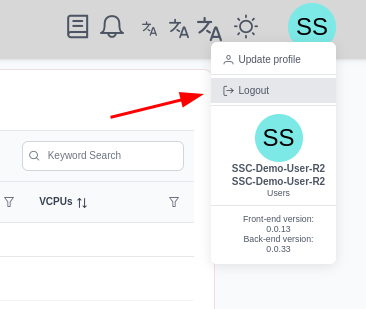
- Cliquez sur la petite flèche dans le coin supérieur droit, à côté de votre nom d'utilisateur.
- Cliquez ensuite sur Logout.
Changer le mot de passe
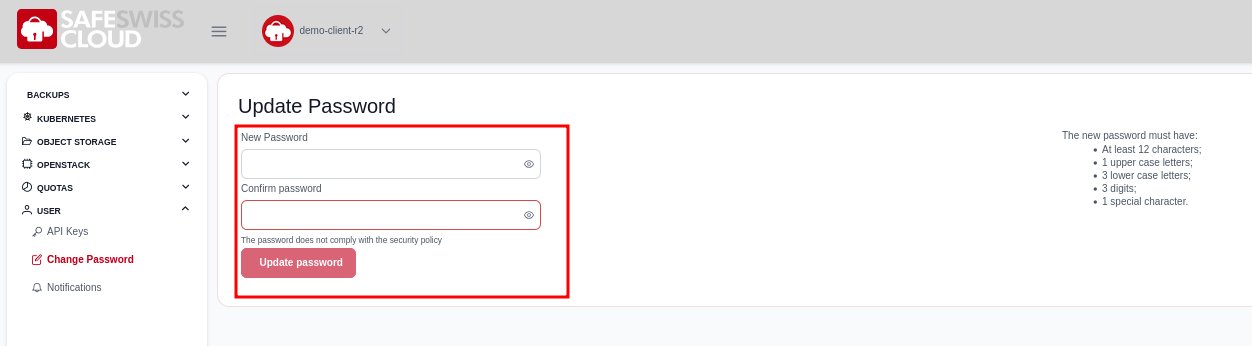
Pour réinitialiser le mot de passe de votre utilisateur, veuillez suivre les étapes suivantes : * Accédez à User >> Change password à gauche, puis saisissez le nouveau mot de passe dans les deux champs. * Confirmez votre saisie en cliquant sur le bouton Update password.
Note
Veuillez respecter les politiques de mots de passe.
- Un message de confirmation apparaît.
Politiques de mots de passe des comptes utilisateurs cloud
Les mots de passe des comptes utilisateurs cloud doivent remplir les conditions minimales suivantes :
| Condition | Min. |
|---|---|
| Longueur du mot de passe (min.) | 12 |
| Caractères spéciaux | 1 |
| Chiffres | 1 |
Note
Pour satisfaire ces critères, le mot de passe ne doit pas nécessairement être une chaîne de caractères cryptique. Astuce : pensez à combiner quelques mots avec des traits d'union et à les compléter par quelques chiffres. Exemple : Ab-in-die-Cloud-2019 remplirait les critères.
Le tableau suivant présente les caractères autorisés par la politique de mots de passe pour les comptes utilisateurs :
| Propriété | Exigences |
|---|---|
| Caractères autorisés | - A – Z a - z - 0 – 9 @ # $ % ^ & * - _ ! + = - [ ] { } : ‘ , . ? / == ~ “ ( ) ; |
| Caractères interdits | - Caractères Unicode - Espaces - User Name |
Sessions multiples du Cloud Services Portal
Si vous devez vous connecter plusieurs fois au Cloud Services Portal, vous pouvez le faire avec différents navigateurs (par ex. 1re session Chrome, 2e session Firefox) ou une « nouvelle fenêtre de navigation privée ».
Note
Les connexions multiples dans le même navigateur ne sont PAS prises en charge et entraînent un message d'erreur (par ex. Forbidden (403) CSRF verification failed. Request aborted.).