Security Groups
Eine Security Group ist eine zustandsbehaftete Software-Firewall, die den ein- und ausgehenden Datenverkehr (Ingress/Egress) für VMs steuert. Alle VMs, die Mitglied einer Security Group sind, wenden deren Regeln an.
Tip
Erstellen Sie Security Groups mit den benötigten Regeln vor dem Deployen einer VM, damit Sie diese im Launch Instance Wizard einfach auswählen können.
Security Group erstellen
Horizon
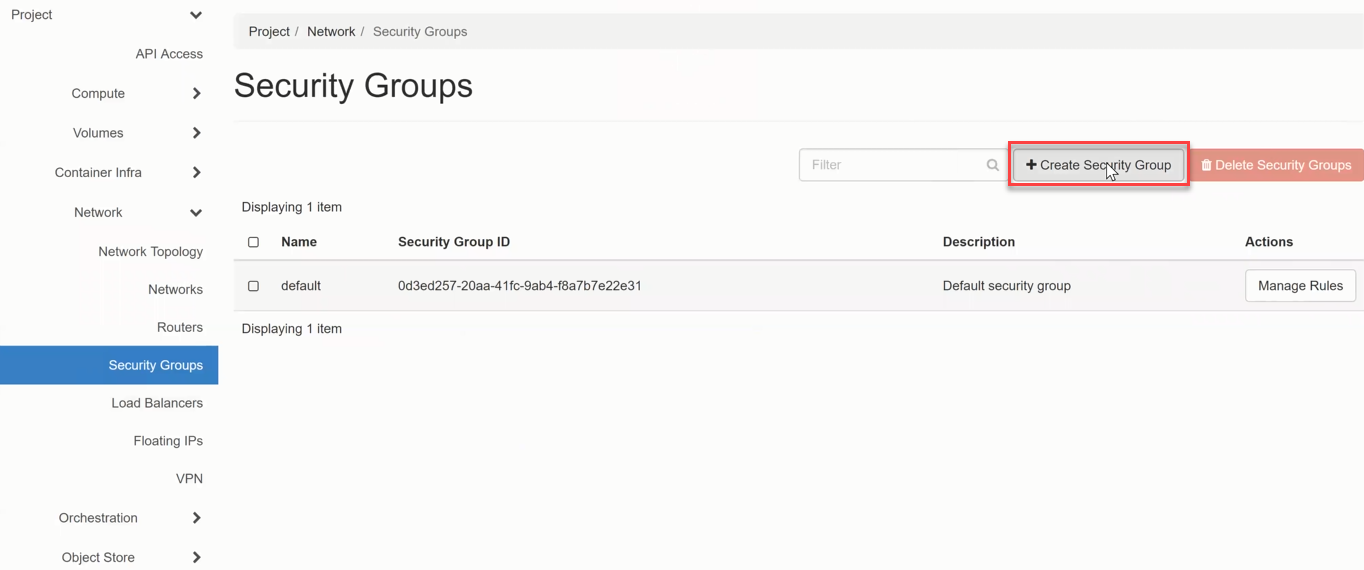
- Navigieren Sie zu Network > Security Groups und klicken Sie auf +Create Security Group.
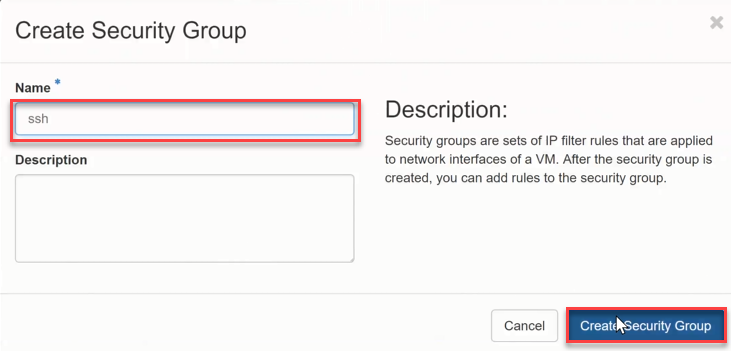
- Geben Sie einen Namen und optional eine Beschreibung ein.
- Klicken Sie auf +Create Security Group.
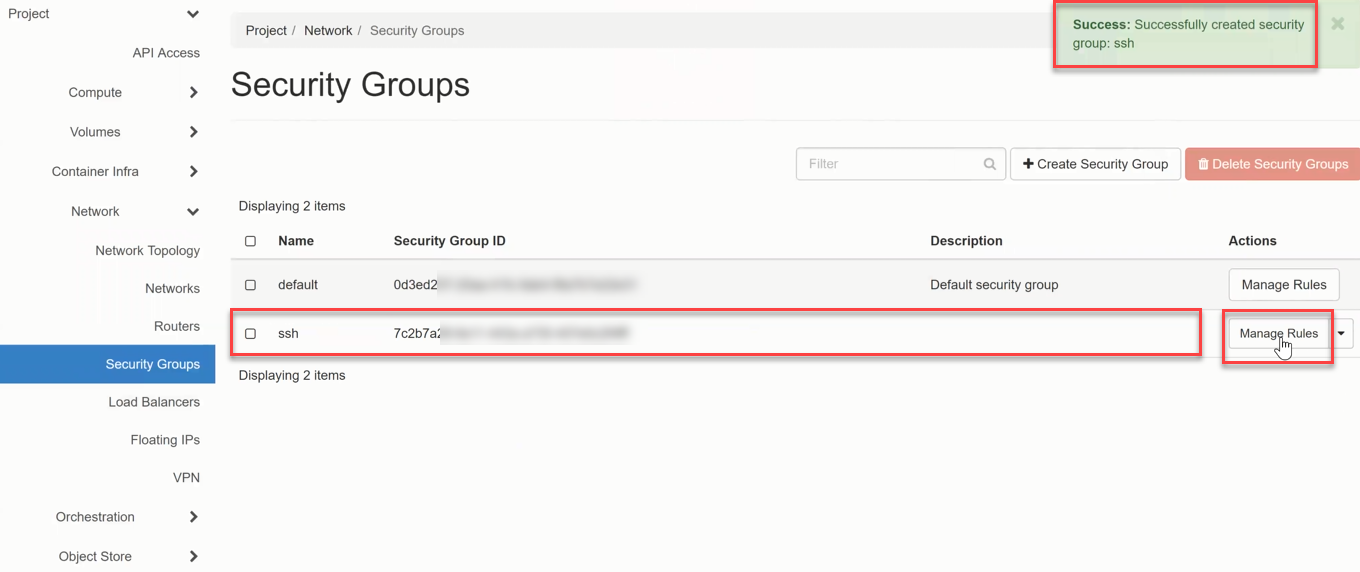
Die Security Group ist erstellt und erscheint in der Liste. Klicken Sie auf Manage Rules, um Regeln zu konfigurieren.
CLI
openstack security group create my-secgroup \
    --description "SSH- und Web-Zugriff"
Regeln hinzufügen
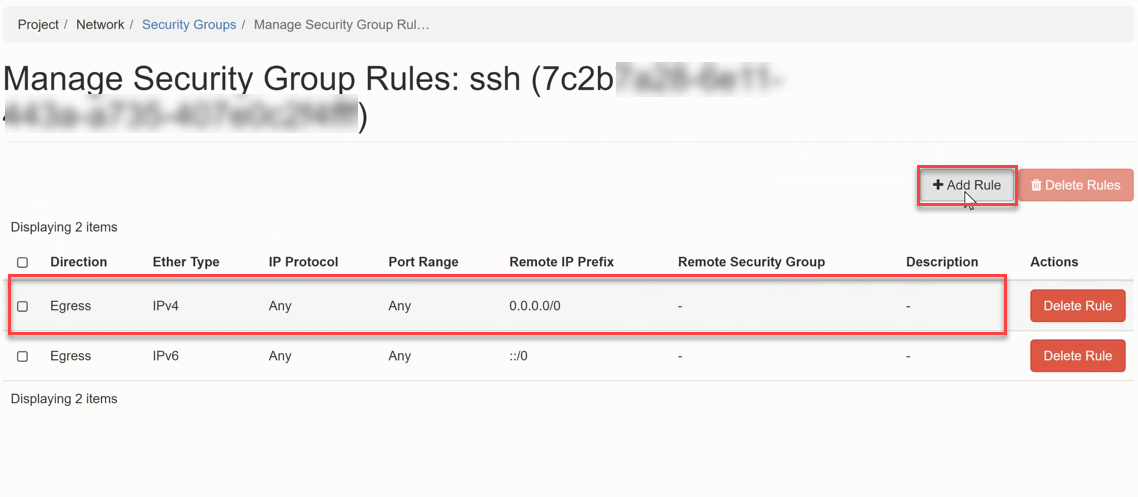
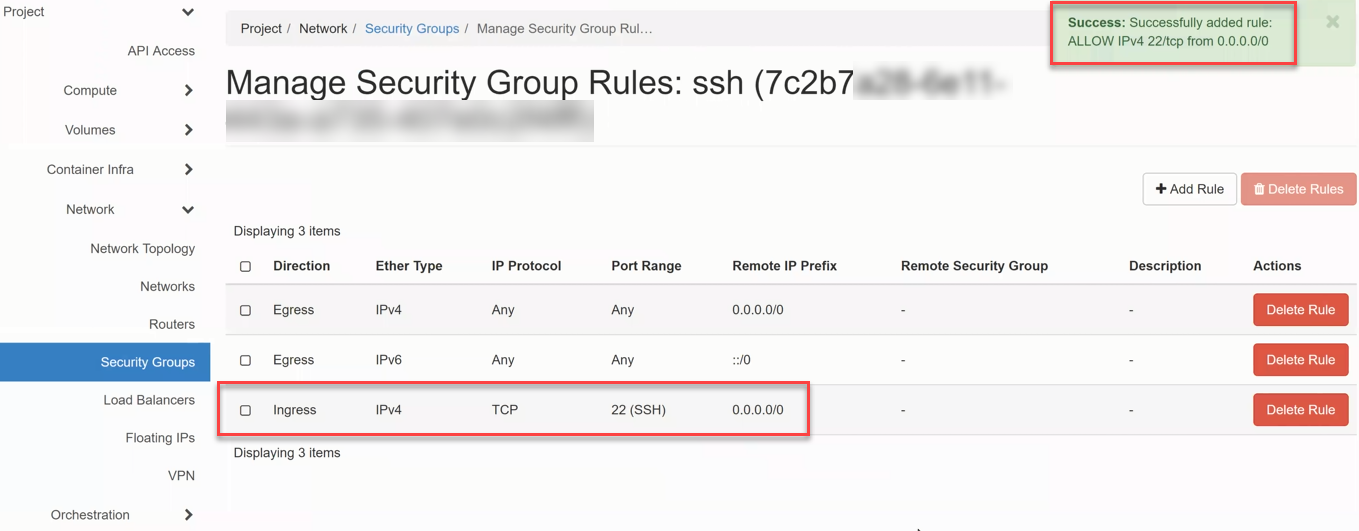
Standardmässig wird automatisch eine Egress-Regel (any/any) erstellt, um ausgehende Verbindungen zu erlauben. Fügen Sie Ingress-Regeln hinzu, um eingehenden Datenverkehr zu erlauben.
Horizon
- Klicken Sie auf +Add Rule.
- Wählen Sie eine Vorlage (z.B. SSH) oder wählen Sie Custom TCP Rule.
- Konfigurieren Sie Remote (CIDR oder eine andere Security Group).
- Klicken Sie auf Add.
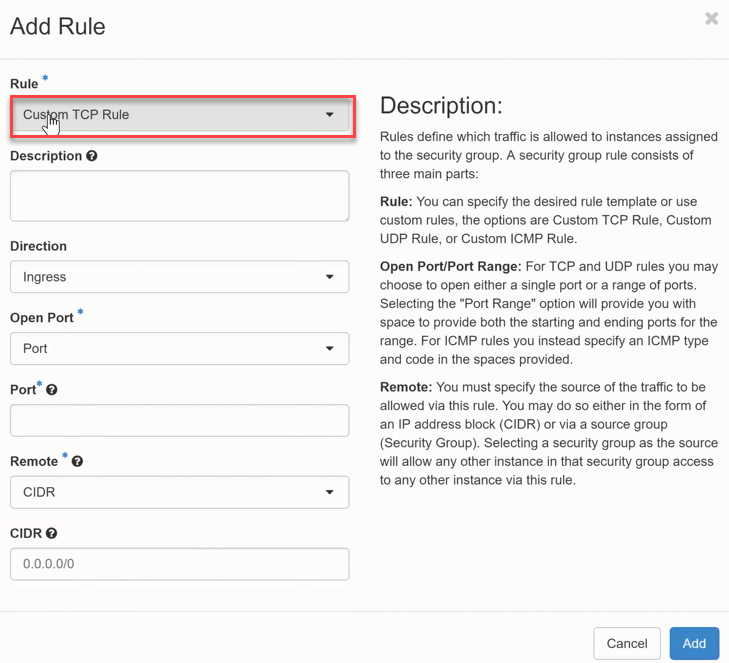
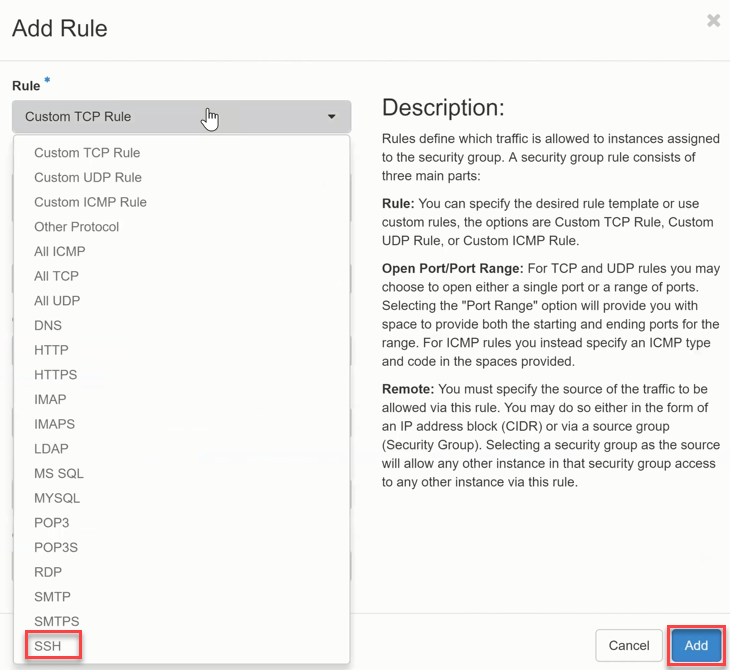
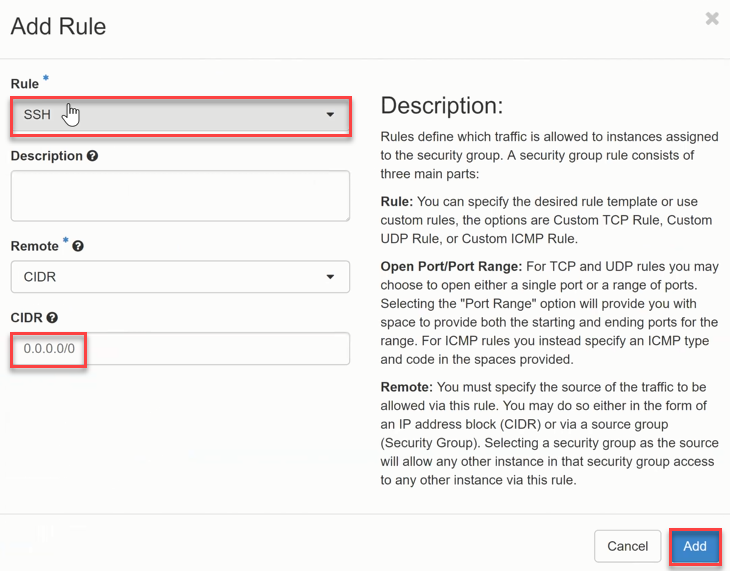
Die SSH-Ingress-Regel (TCP / Port 22) ist nun aktiv.
CLI
# SSH von überall erlauben
openstack security group rule create my-secgroup \
    --protocol tcp --dst-port 22 --remote-ip 0.0.0.0/0

# HTTP von überall erlauben
openstack security group rule create my-secgroup \
    --protocol tcp --dst-port 80 --remote-ip 0.0.0.0/0

# ICMP (Ping) erlauben
openstack security group rule create my-secgroup \
    --protocol icmp --remote-ip 0.0.0.0/0
Security Group einer VM zuweisen
Horizon
- Navigieren Sie zu Compute > Instances.
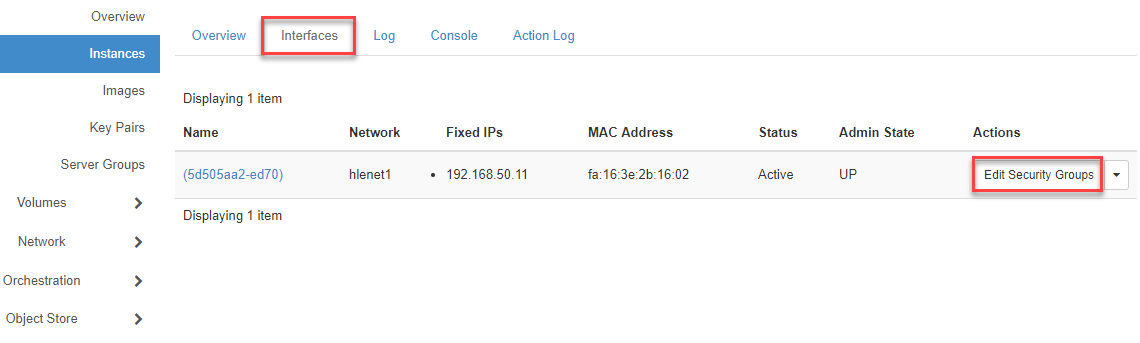
- Klicken Sie im Tab Interfaces auf Edit Security Groups.
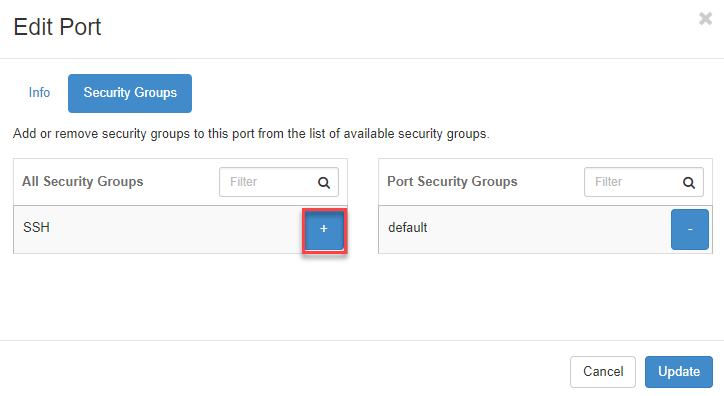
- Klicken Sie auf das +, um die Security Group dem Port der VM hinzuzufügen.
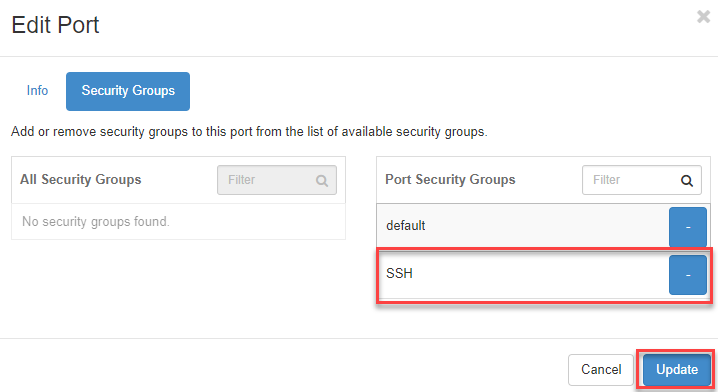
- Klicken Sie auf Update.
CLI
openstack server add security group my-vm my-secgroup
Note
Security Groups können auch während des VM-Starts zugewiesen werden. Siehe Launch Instance.