IPv6 dans Horizon
OpenStack offre une prise en charge complète d'IPv6, permettant l'exploitation de réseaux purement IPv6 ou dual-stack (IPv4 et IPv6). Ce guide vous accompagne dans la création d'un réseau IPv6 à l'aide du dashboard Horizon.
Info
IPv6 est actuellement limité à la région 2 (ch-ge1, Genève).
Configuration des adresses
Les instances d'un réseau compatible IPv6 peuvent obtenir leurs adresses de différentes manières :
- SLAAC (Stateless Address Autoconfiguration) : les VM configurent leurs propres adresses à partir des Router Advertisements (RA).
- DHCPv6-stateless : attribution d'adresses via SLAAC, complétée par DHCPv6 pour la configuration supplémentaire (par ex. DNS).
- DHCPv6-stateful : un serveur DHCPv6 attribue les adresses et les paramètres de configuration.
Warning
Notre OpenStack ne prend actuellement en charge que DHCPv6-stateless.
Un réseau /64 issu d'un pool prédéfini vous est attribué pour l'usage d'IPv6.
Ce guide décrit pas à pas la création d'un réseau IPv6 ou dual-stack dans Horizon.
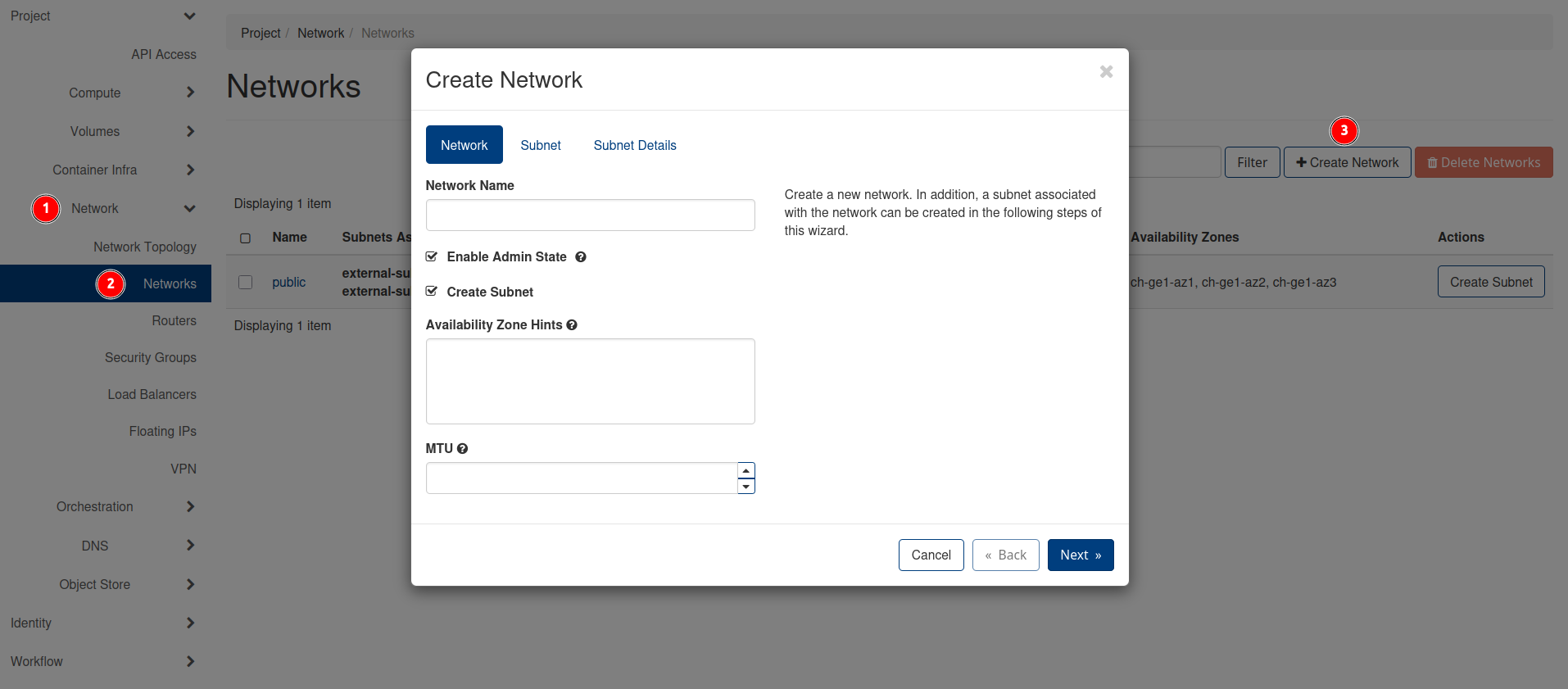
1. Créer un réseau
- Accédez à Network > Networks.
- Cliquez sur + Create Network.
- Saisissez un nom (par ex.
my-ipv6-network) et cliquez sur Next.
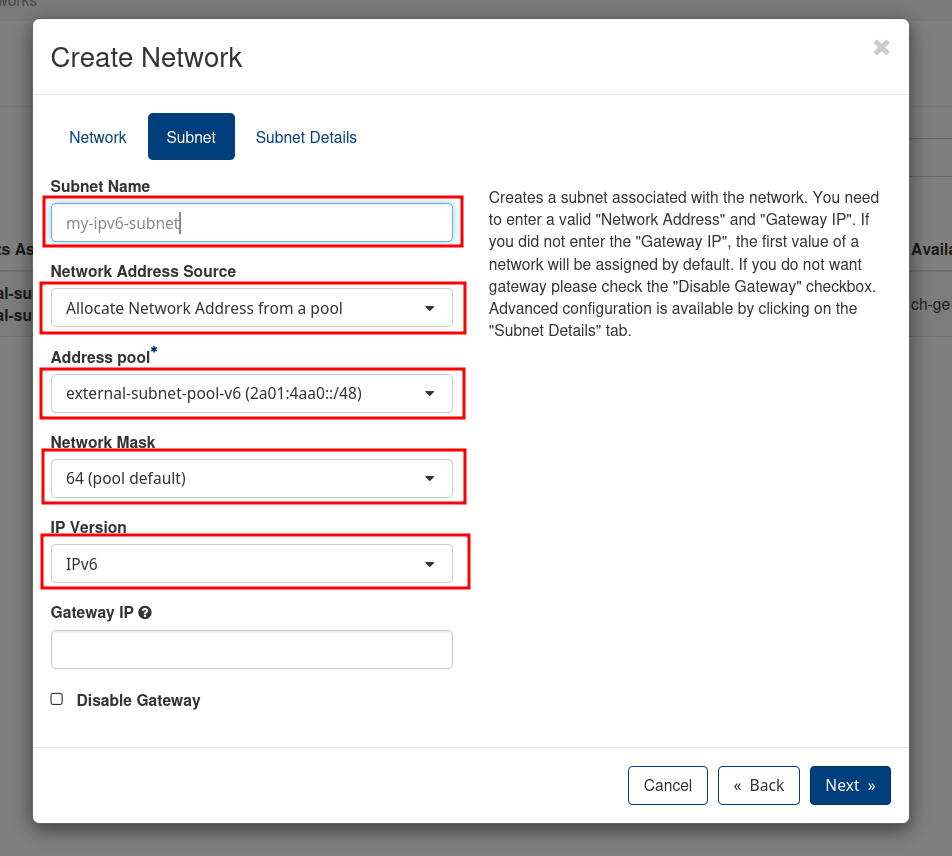
2. Créer un sous-réseau IPv6
- Subnet Name : saisissez un nom (par ex.
my-ipv6-subnet). - Network Address Source : sélectionnez Allocate Network Address from a Pool.
- IP Version : sélectionnez IPv6.
- Subnet Pool : sélectionnez le pool disponible
tenant-subnet-pool-v6. - Prefix Length : conservez la valeur par défaut
64. - Gateway IP : laissez vide pour une attribution automatique.
- Cliquez sur l'onglet Subnet Details.
- IPv6 Address Configuration Mode : sélectionnez DHCPv6 stateless.
Warning
L'attribution d'adresses ne fonctionne actuellement qu'avec le paramètre DHCPv6 stateless.
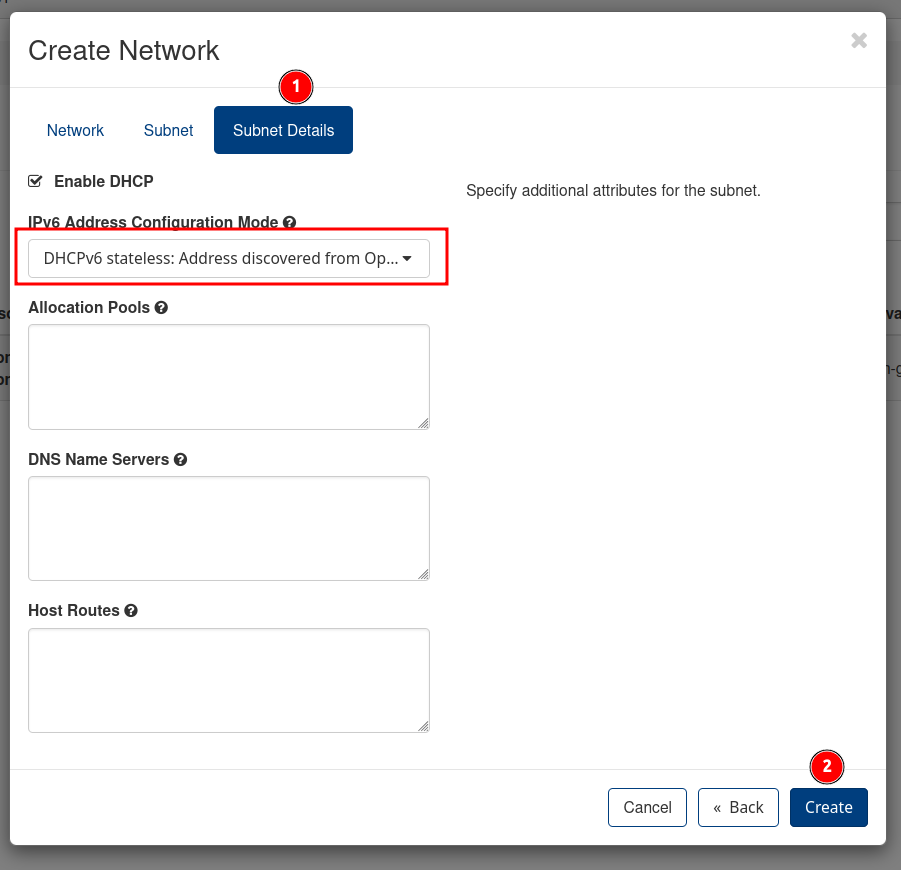
- Cliquez sur Create.
Dual-Stack
Pour créer un réseau dual-stack, ajoutez un autre sous-réseau avec IP Version IPv4 au même réseau après cette étape.
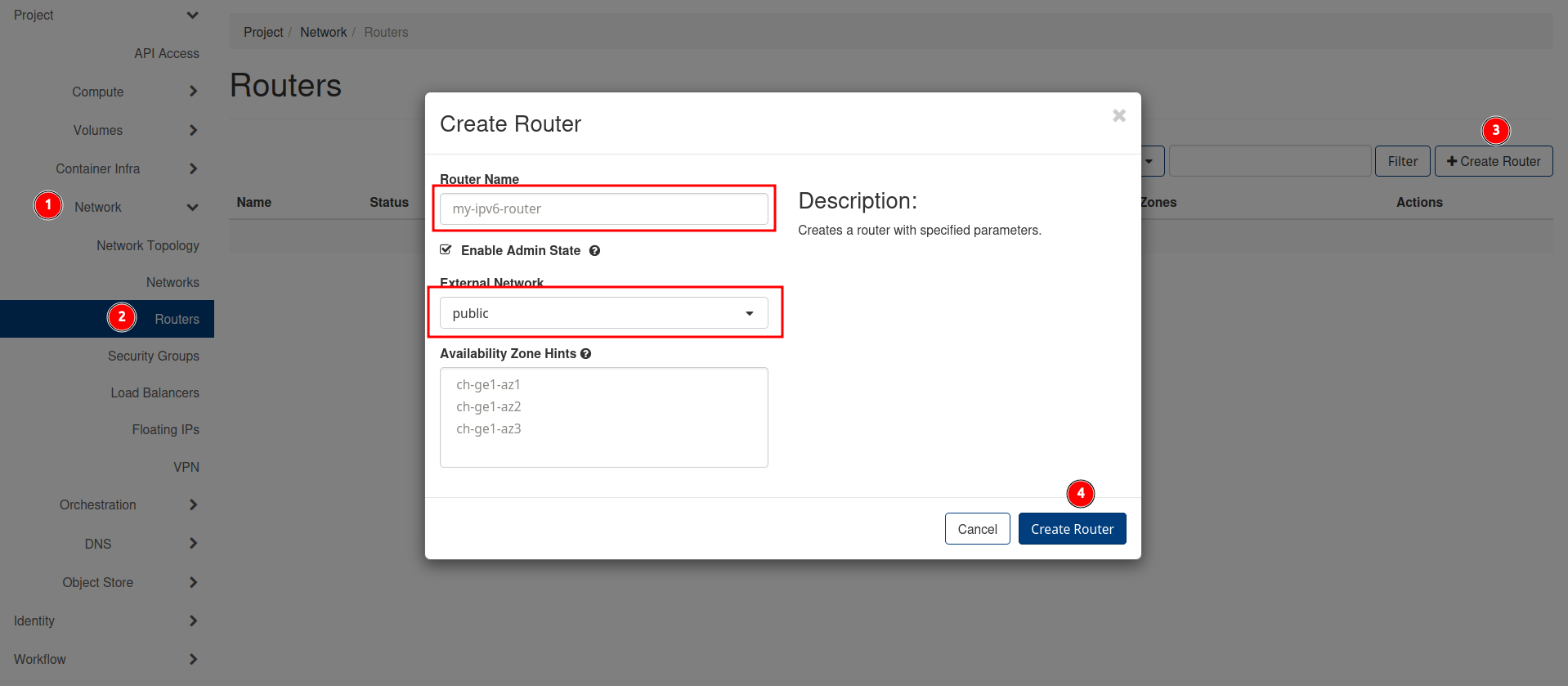
3. Créer un routeur et attacher le sous-réseau
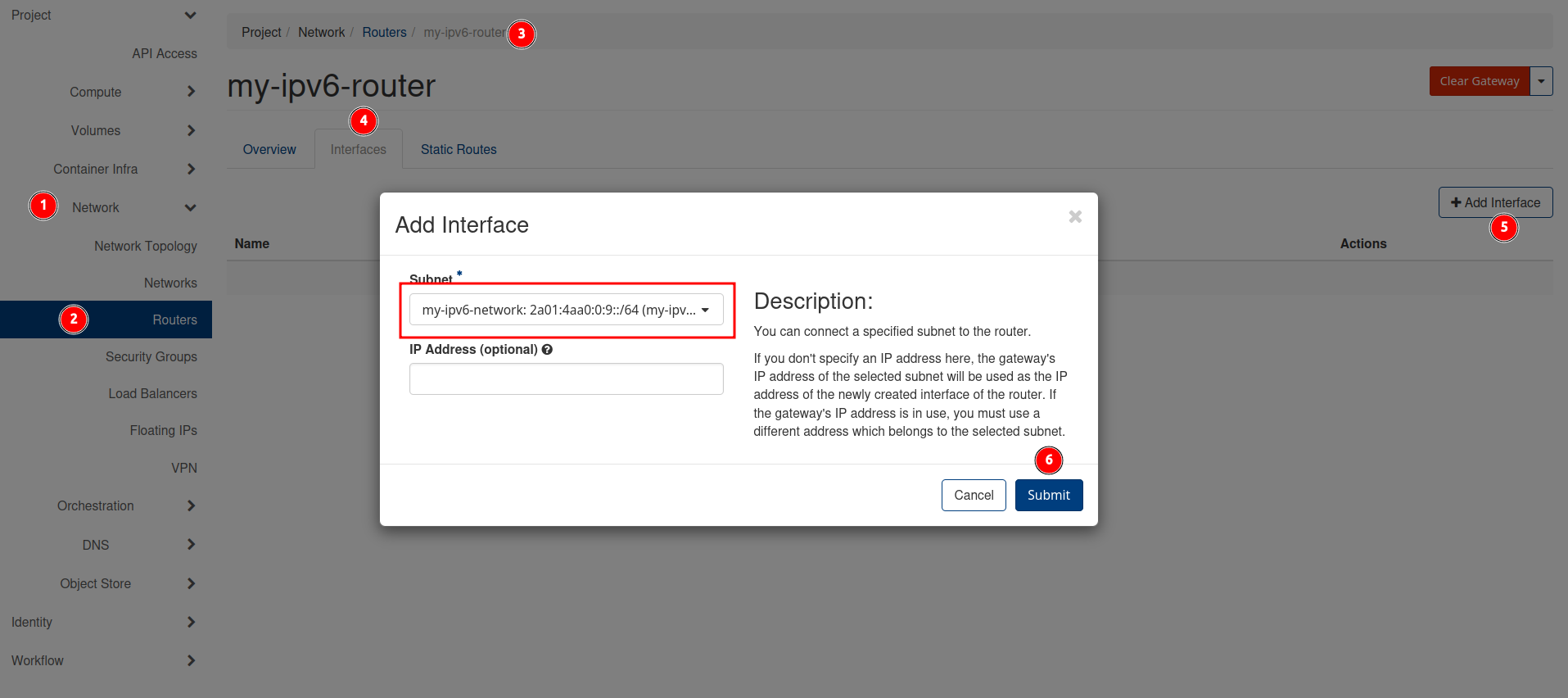
- Accédez à Network > Routers.
- Cliquez sur + Create Router.
- Saisissez un nom (par ex.
my-ipv6-router), sélectionnezpublicsous External Network et cliquez sur Create Router.
- Cliquez sur le nom du routeur pour ouvrir sa vue détaillée.
- Passez à l'onglet Interfaces.
- Cliquez sur + Add Interface.
- Sélectionnez le sous-réseau IPv6 et cliquez sur Submit.
4. Ajuster le groupe de sécurité
Pour accéder à votre VM (par ex. via SSH ou ICMP/Ping), ajustez les règles du groupe de sécurité :
- Accédez à Network > Security Groups.
- Créez un nouveau groupe de sécurité ou modifiez-en un existant.
- Ajoutez les règles Ingress nécessaires :
- ICMP (Ping) : type de règle
ALL ICMPouICMPv6, Remote::/0. - SSH : type de règle
SSH, Remote::/0.
- ICMP (Ping) : type de règle
Consultez Security Groups pour plus de détails.
5. Lancer une VM
- Accédez à Compute > Instances et cliquez sur Launch Instance.
- Configurez votre VM comme d'habitude (Name, Flavor, Image, Key Pair).
- Dans l'onglet Networking, ajoutez votre réseau IPv6.
- Dans l'onglet Security Groups, affectez le groupe de sécurité.
- Cliquez sur Launch Instance.
Votre VM devrait recevoir une adresse IPv6 et être accessible via internet. Pour l'approche en CLI, consultez IPv6 : CLI.