Launch Instance
Cette page décrit comment déployer une ou plusieurs instances VM à l'aide de l'assistant Launch Instance dans Horizon.
Prérequis
- Une paire de clés SSH (voir Paires de clés SSH).
- Un routeur avec un réseau (voir Setup Network).
- Éventuellement un Server Group pour l'affinité/anti-affinité (voir Server Groups).
Important
Une VM ne peut être affectée à un Server Group que pendant le déploiement ! Le Server Group doit être créé AVANT le déploiement des VM et sélectionné lors du lancement !
Démarrer l'assistant
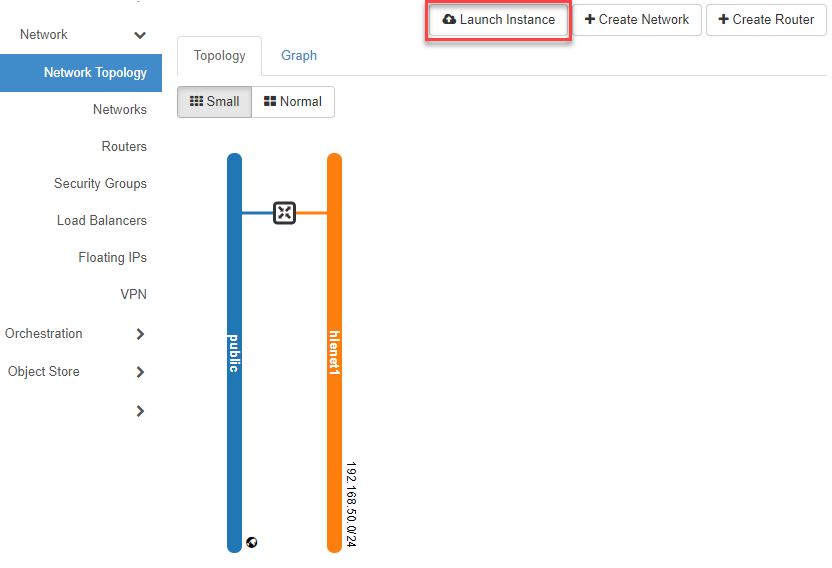
Basculez vers Network => Network Topology dans la navigation, cliquez sur le bouton Launch Instance et saisissez les informations requises. Cliquez sur Next pour passer au masque de saisie suivant. Une fois toutes les « informations obligatoires » saisies, le bouton Launch Instance devient actif (bleu) et vous pouvez « lancer » (déployer) la ou les VM.
Details
-
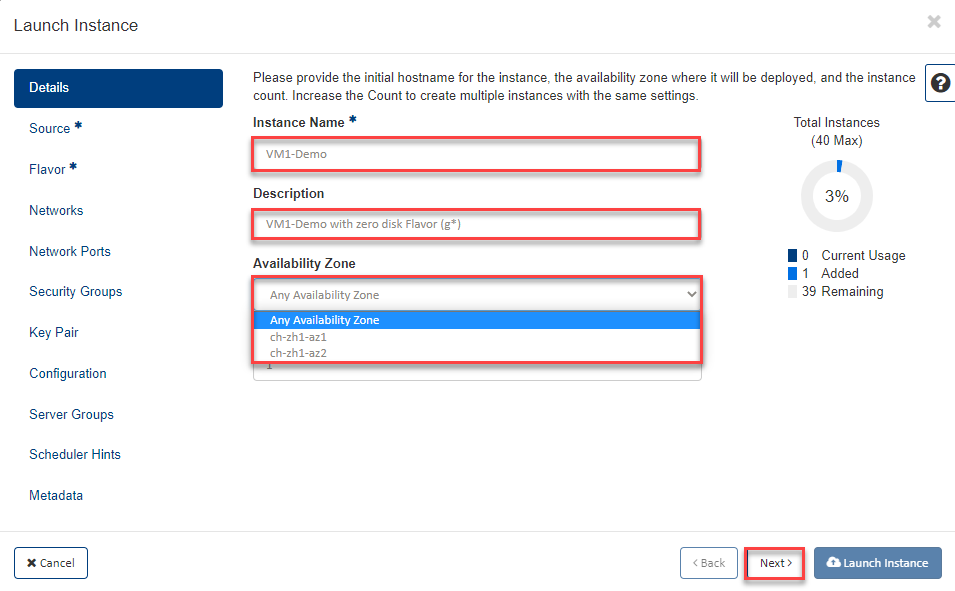
Saisissez maintenant les informations manquantes dans le masque de saisie Details :
- « Instance Name » : le nom de l'instance et, éventuellement, une description dans le champ « Description ».
- « Availability Zone » : sélectionnez l'endroit où l'instance doit être déployée.
- « Count » : nombre d'instances à déployer avec les mêmes paramètres.
- cliquez maintenant sur Next.
Tip
Par défaut, les VM sont déployées dans n'importe quelle AZ de cette région. Si vous souhaitez déployer la VM dans une AZ spécifique, veuillez sélectionner la zone de disponibilité correspondante. La VM ne pourra plus être déplacée vers une autre AZ par la suite !
Note
OpenStack propose plusieurs options pour choisir la Boot Source, à prendre en compte à l'étape Flavor lors de la sélection du type de flavor. Voir Images : options de source de démarrage pour le tableau de compatibilité.
Source
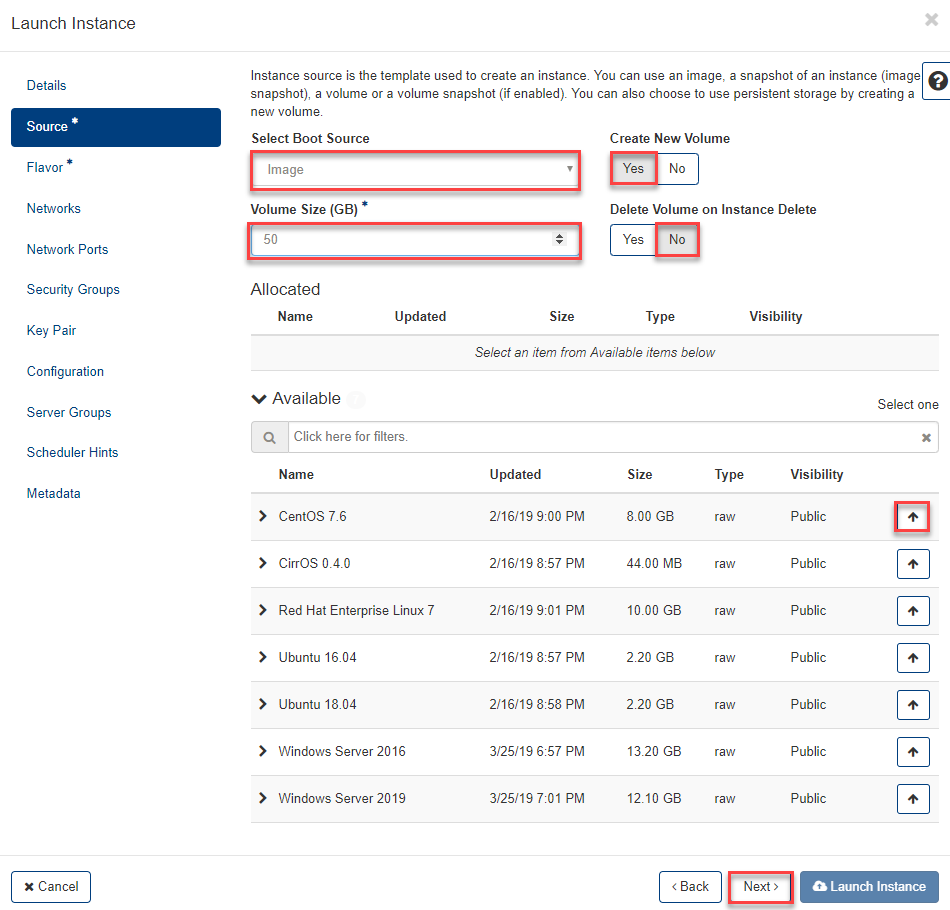
Dans l'exemple suivant, un flavor « Zero-Disk » est utilisé et un volume est créé.
Veuillez sélectionner l'image correspondant au système d'exploitation souhaité.
-
Pour ce faire, saisissez les informations manquantes dans le masque de saisie Source :
- « Select Boot Source » : « Image »
- « Create New Volume » : « Yes »
- « Volume Size GB » : veuillez saisir la taille souhaitée pour votre volume racine.
- « Delete Volume on Instance Delete » : « No » Important1.
- Sélectionnez l'« Image » souhaitée dans la liste à l'aide de la flèche.
- cliquez maintenant sur Next.
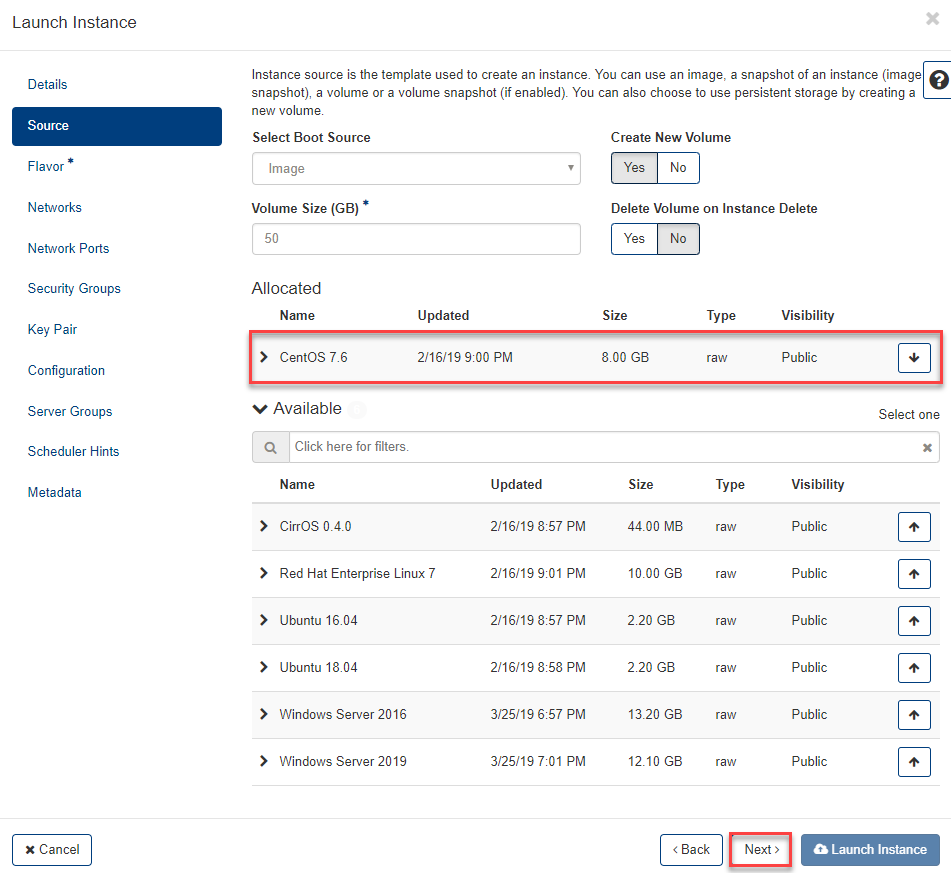
L'image sélectionnée est affichée.
Flavor
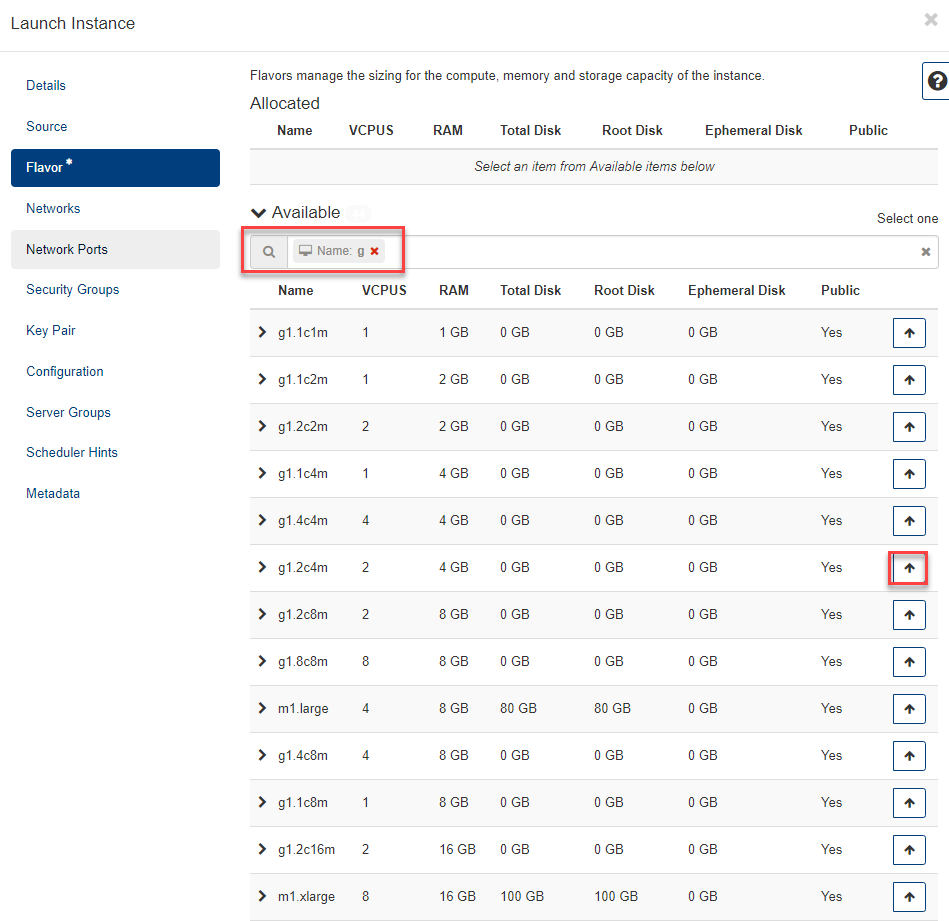
Ensuite, dans le masque de saisie Flavor, sélectionnez la configuration appropriée (Zero-Disk) (vCPU, RAM) pour votre VM en choisissant un Flavor :
-
Pour rendre la liste plus claire, vous pouvez utiliser le filtre.
-
Pour sélectionner, cliquez par exemple sur la flèche vers le haut à droite de la ligne g1.2c4m.
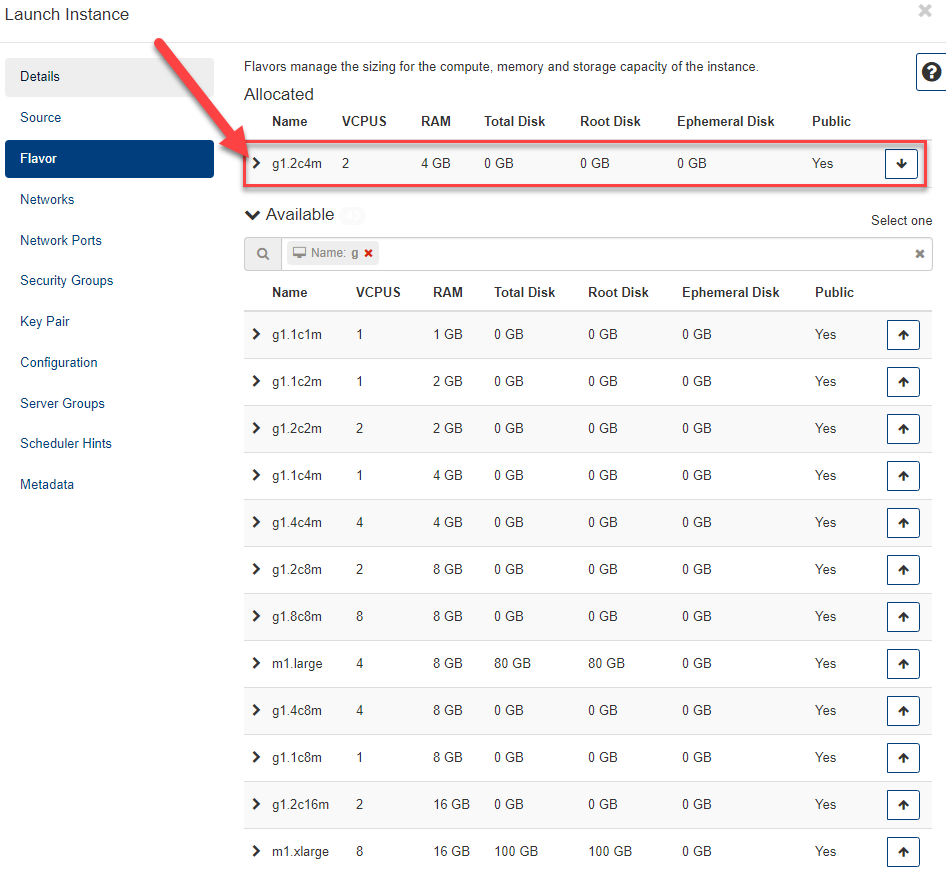
Le flavor sélectionné apparaît en haut dans la section Allocated. Avec la flèche vers le bas, vous pouvez annuler la sélection et choisir un autre Flavor.
-
En sélectionnant le Flavor, toutes les informations nécessaires au déploiement de la VM sont déjà fournies et vous pouvez cliquer sur Launch Instance en bas de la fenêtre pour terminer le processus.
-
Si vous souhaitez éventuellement effectuer d'autres réglages, comme créer ou sélectionner une paire de clés SSH, cliquez directement sur cet élément dans la navigation, ou cliquez sur Next jusqu'à atteindre le masque de saisie souhaité.
Note
Derrière la flèche Details, vous trouverez de nombreuses informations sur le Flavor concerné, telles que les impacts sur votre Quota Limit, le Disk QoS ou le VIF QoS.
Networks
-
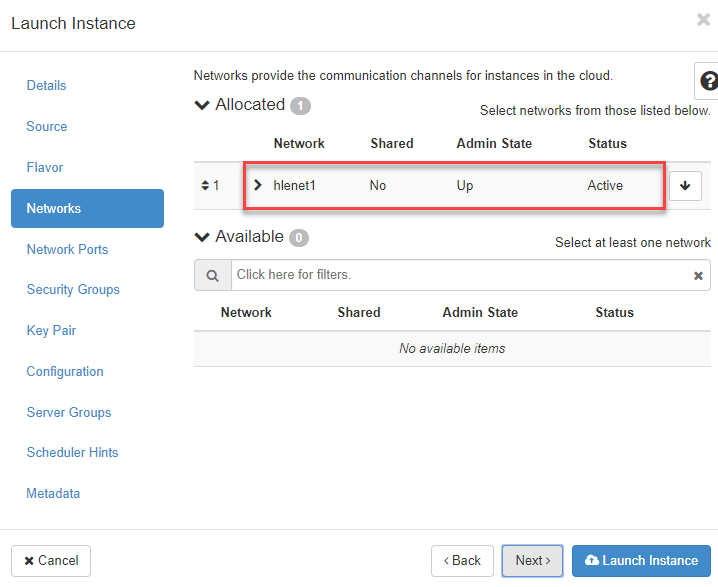
Si, comme recommandé, vous avez déjà créé un réseau, il sera automatiquement sélectionné ici (Allocated). Si vous avez plusieurs réseaux, veuillez sélectionner le réseau dans lequel votre VM doit être déployée.
- cliquez maintenant sur Next.
Network Ports
-
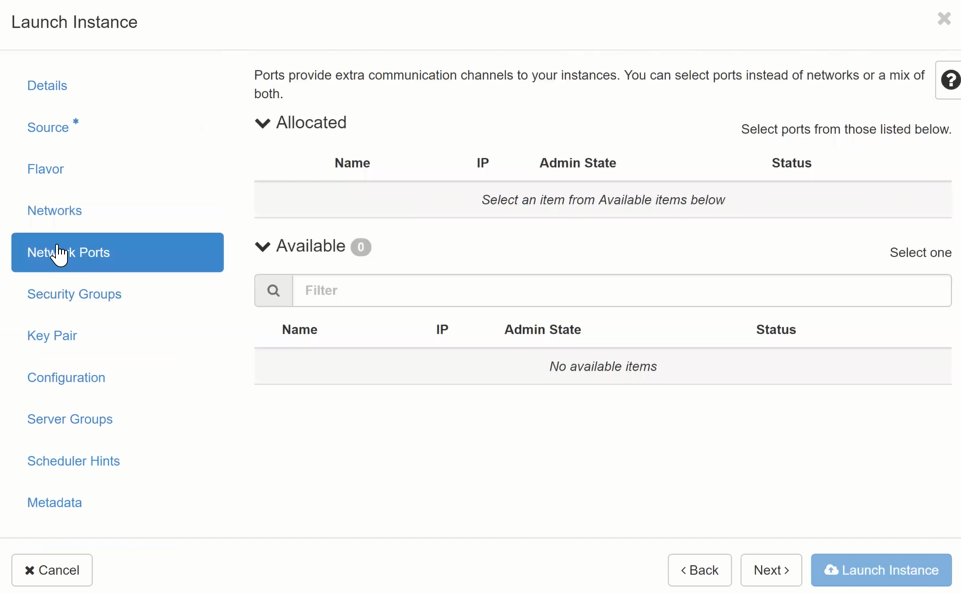
Éventuellement, si des ports ont déjà été créés, vous pouvez y connecter votre VM.
- cliquez maintenant sur Next.
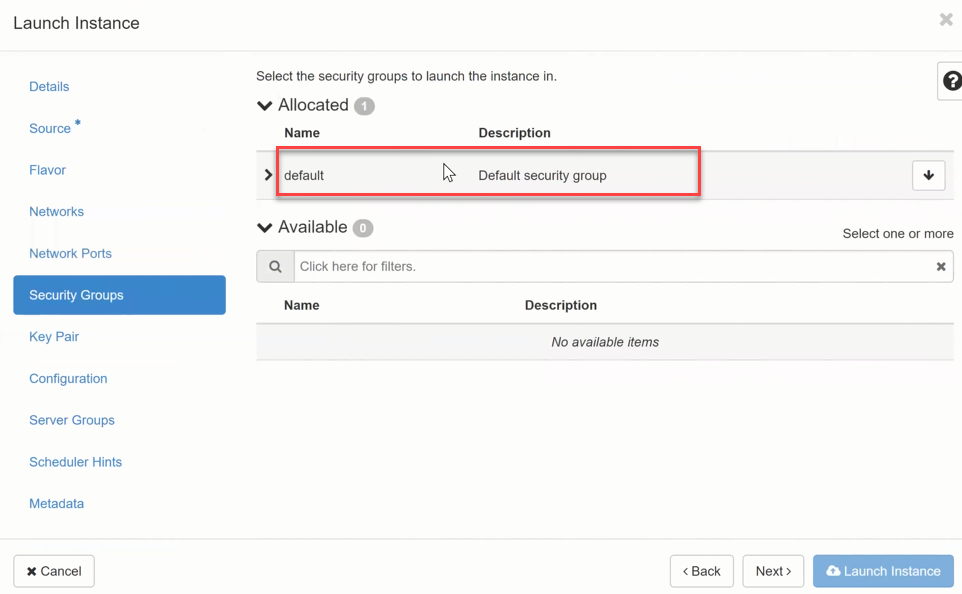
Security Groups
-
Par défaut, votre VM est affectée au « Default Security Group ». Éventuellement, si d'autres groupes ont déjà été créés, vous pouvez affecter votre VM à un autre Security Group ici. Vous pouvez également modifier le Security Group ultérieurement.
- cliquez maintenant sur Next.
Warning
Ports d'activation KMS des licences Windows : dans le Security Group standard OpenStack Default Security Group, le port sortant vers le serveur de licences KMS est ouvert afin que l'activation des licences Windows fonctionne ! Si vous utilisez vos propres Security Groups et Windows Server, assurez-vous que le trafic sortant vers oskms.ewcs.ch 217.20.195.145/32 Port 1688 est autorisé.
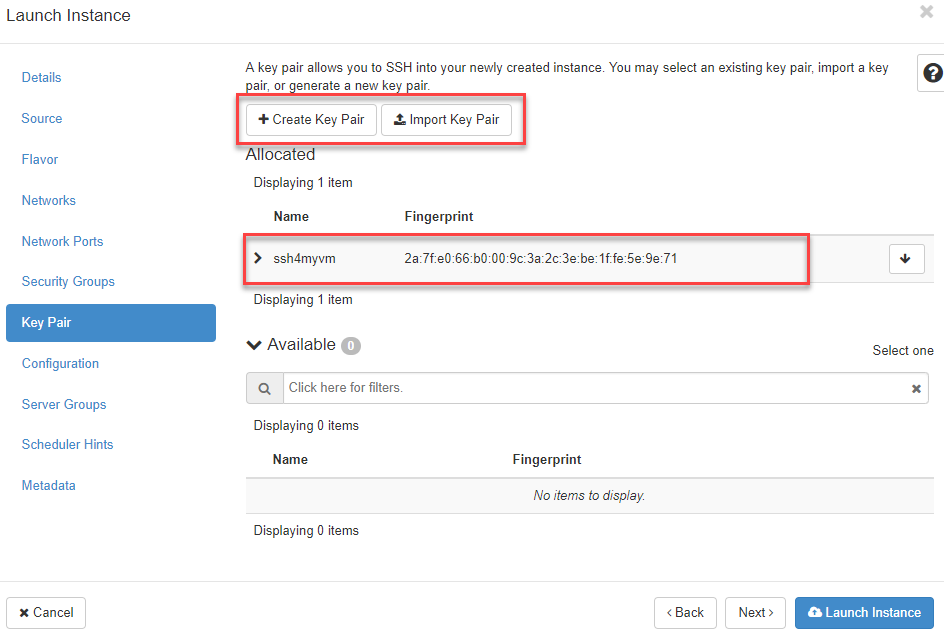
Key Pair
-
Si vous avez déjà créé une paire de clés ssh, vous pouvez la sélectionner ici, importer une paire de clés existante ou en créer une nouvelle. (voir Paires de clés SSH)
- cliquez maintenant sur Next.
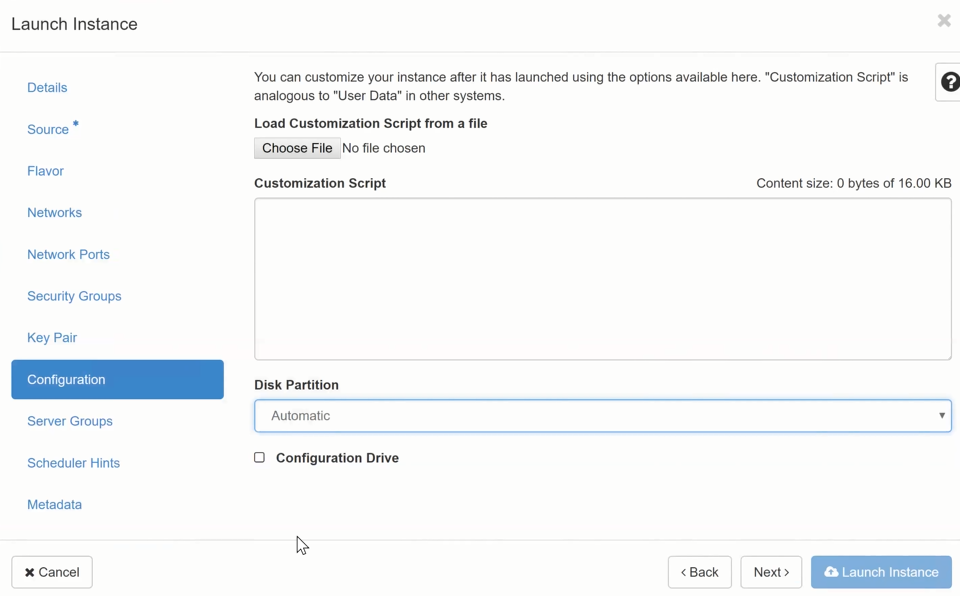
Configuration
-
Éventuellement, vous pouvez stocker ici des configurations qui doivent être exécutées après le démarrage de votre VM. Cela nécessite une compréhension approfondie du système, qui n'est pas couverte ici.
- cliquez maintenant sur Next.
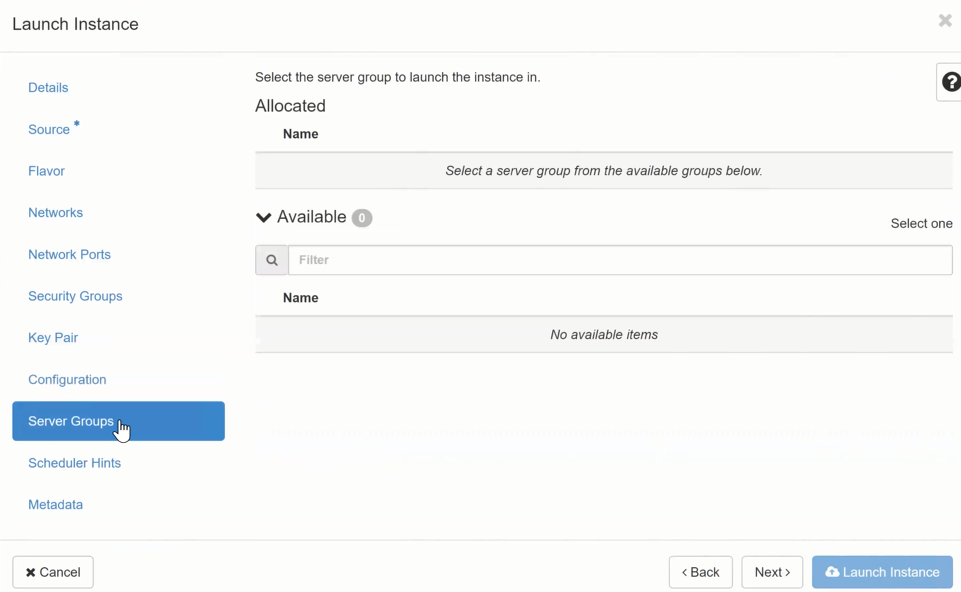
Server Groups
-
Éventuellement, vous pouvez affecter votre VM à un « Server Group » créé précédemment, ce qui peut être important pour les solutions en cluster (voir Server Groups).
- cliquez maintenant sur Next.
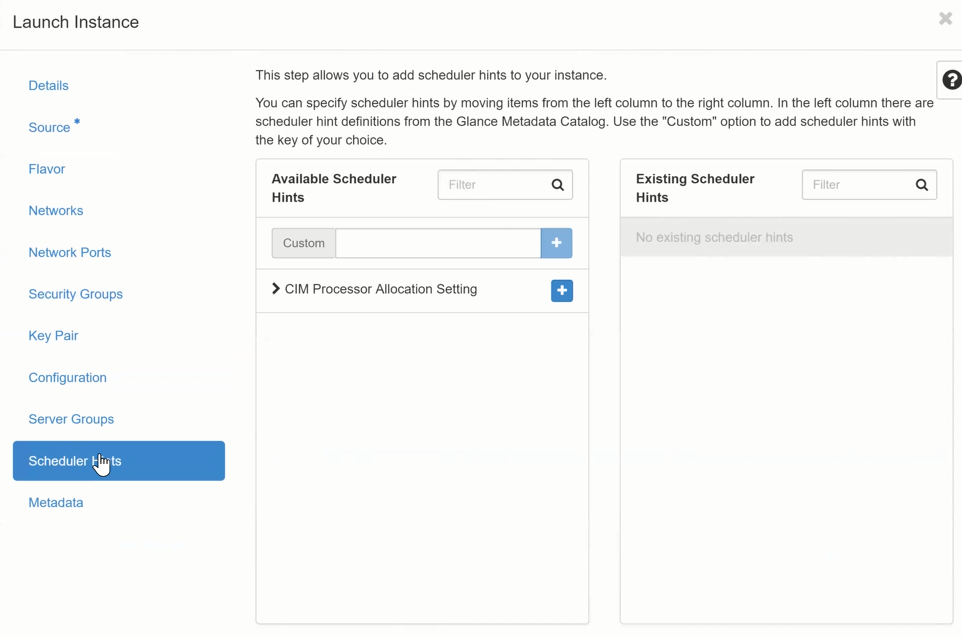
Scheduler Hints
-
Avec cette option, des « hints » supplémentaires (par ex. le type de CPU) peuvent être fournis au « processus Scheduler » qui déploie la VM, et seront pris en compte si possible. Cela nécessite une compréhension approfondie du système, qui n'est pas couverte ici.
- cliquez maintenant sur Next.
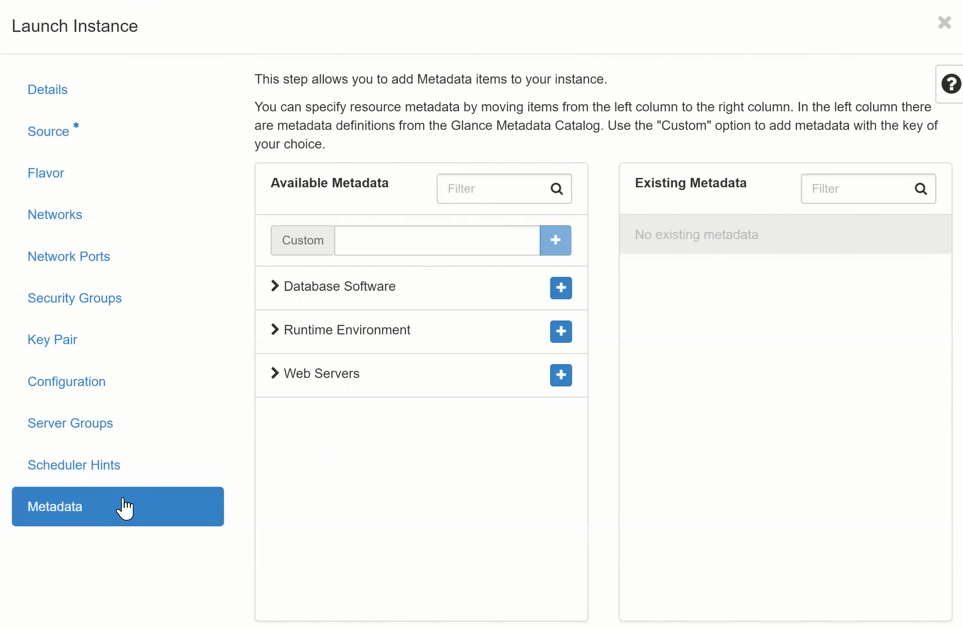
Metadata
-
Avec cette option, des « metadata » peuvent être ajoutées à l'instance VM. Cela nécessite une compréhension approfondie du système, qui n'est pas couverte ici.
- cliquez maintenant sur Next.
Si vous avez saisi toutes les informations requises, le bouton Launch Instance devrait maintenant être activé et vous pouvez cliquer dessus pour déployer la VM. S'il manque encore des informations, cela sera indiqué par un astérisque (*) à gauche dans la section correspondante.
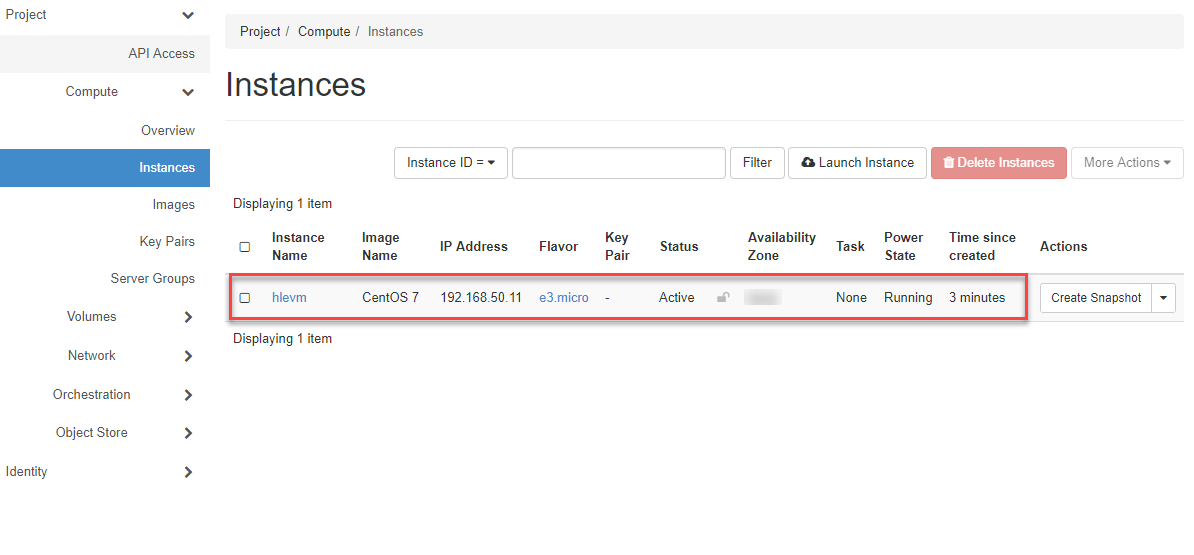
Vous pouvez maintenant voir l'état de votre VM dans la navigation sous « Compute > Instances ».
Notes de bas de page
-
Par exemple, si vous devez supprimer temporairement l'instance associée pour redimensionner le volume racine, le volume reste et vous pouvez le réutiliser pour lancer une nouvelle instance (VM) après le redimensionnement du volume. Sinon, le volume racine associé sera supprimé sans avertissement lors de la suppression de l'instance ! ↩