Configuration
Créer un projet
Note
Cette étape ne peut être effectuée que par des utilisateurs disposant des droits « Admin ».
Pour gérer des buckets, des credentials EC21 et des utilisateurs, vous devez d'abord créer un projet. Chaque projet permet la création de plusieurs buckets.
Selon les conditions d'utilisation équitable, vous pouvez créer plusieurs projets en fonction de votre contrat de service.
- Pour ce faire, accédez à
Object Storageà gauche, puis àS3.

- Cliquez sur le bouton
Create Project. - Saisissez un nom et une description de projet.
- Sélectionnez object-storage comme Quota Profile.
- Cliquez sur le bouton
Create.
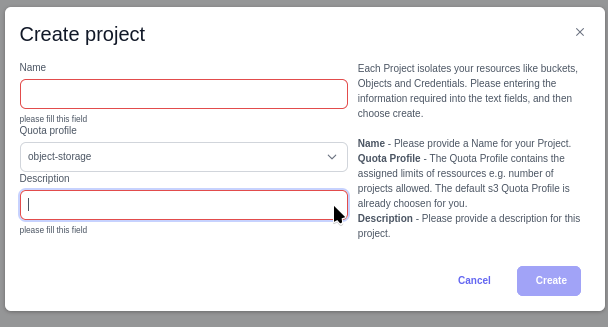
- Le projet a été créé et s'affiche désormais.
- Poursuivez en attribuant les permissions utilisateur pour ce projet.
Note
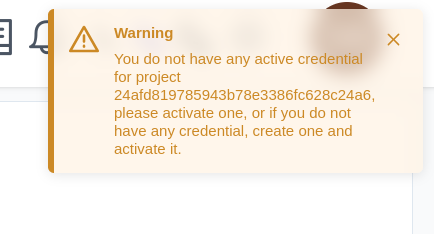
Lorsque vous sélectionnez le nouveau projet dans le tableau de bord, une notification vous invite à créer des credentials pour ce projet avant de pouvoir provisionner des buckets.
Créer des credentials EC2
Pour créer des buckets, vous devez d'abord créer des credentials EC21.
- Pour ce faire, accédez à
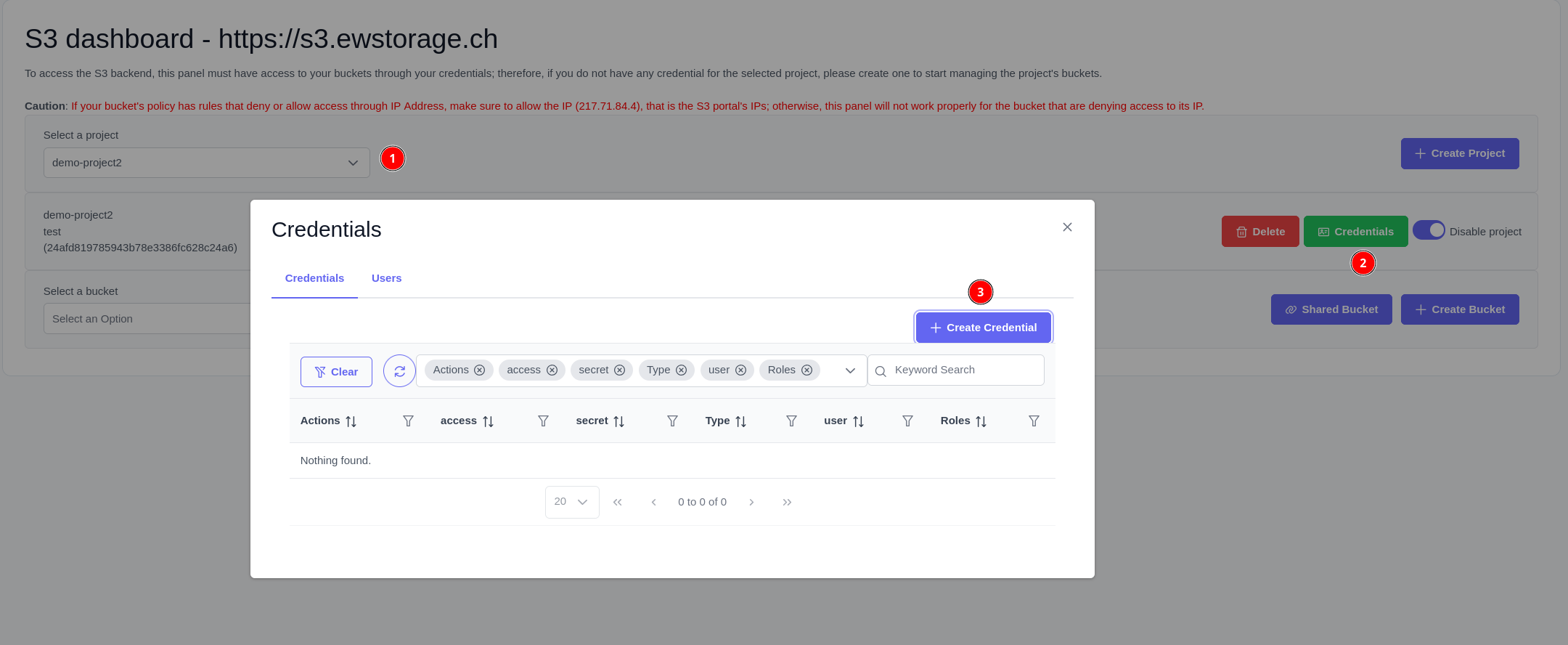
Object Storageà gauche, puis àS3. - Sélectionnez le projet (1) pour lequel vous souhaitez créer des credentials EC2.
- Cliquez ensuite sur le bouton
Credentials(2) à droite pour ouvrir la fenêtre Credentials. - Dans la fenêtre Credentials, de nouveaux credentials EC2 peuvent être générés en cliquant sur le bouton
+ Create Credentials(3).
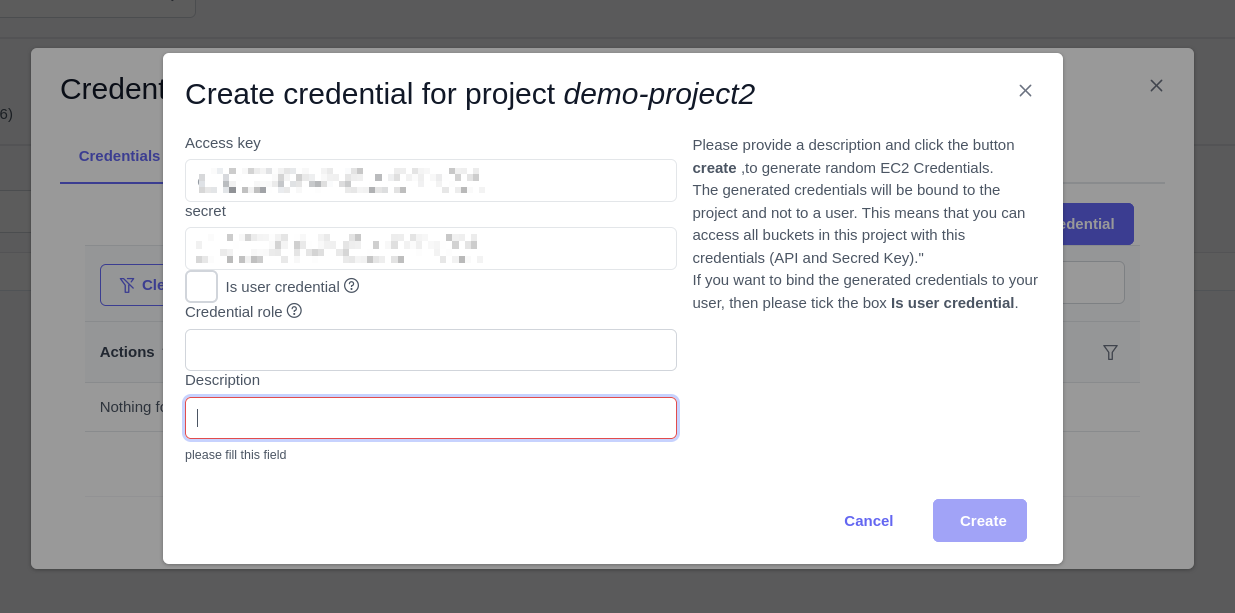
- Les credentials EC21 générés s'affichent. (Remarque : l'affichage peut paraître déformé ici)
- Fournissez une description de l'usage prévu de ces credentials.
- Si vous y êtes autorisé[^5], vous pouvez également générer des credentials EC21 spécifiques à un utilisateur en activant l'option is user credentials.
- Attribuez éventuellement un Credential role. Le rôle est un libellé en texte libre lié au credential ; les bucket policies s'y réfèrent lorsqu'elles restreignent un bucket à des credentials spécifiques (voir Bucket Policies & Access Fencing).
- Terminez le processus en cliquant sur
create.
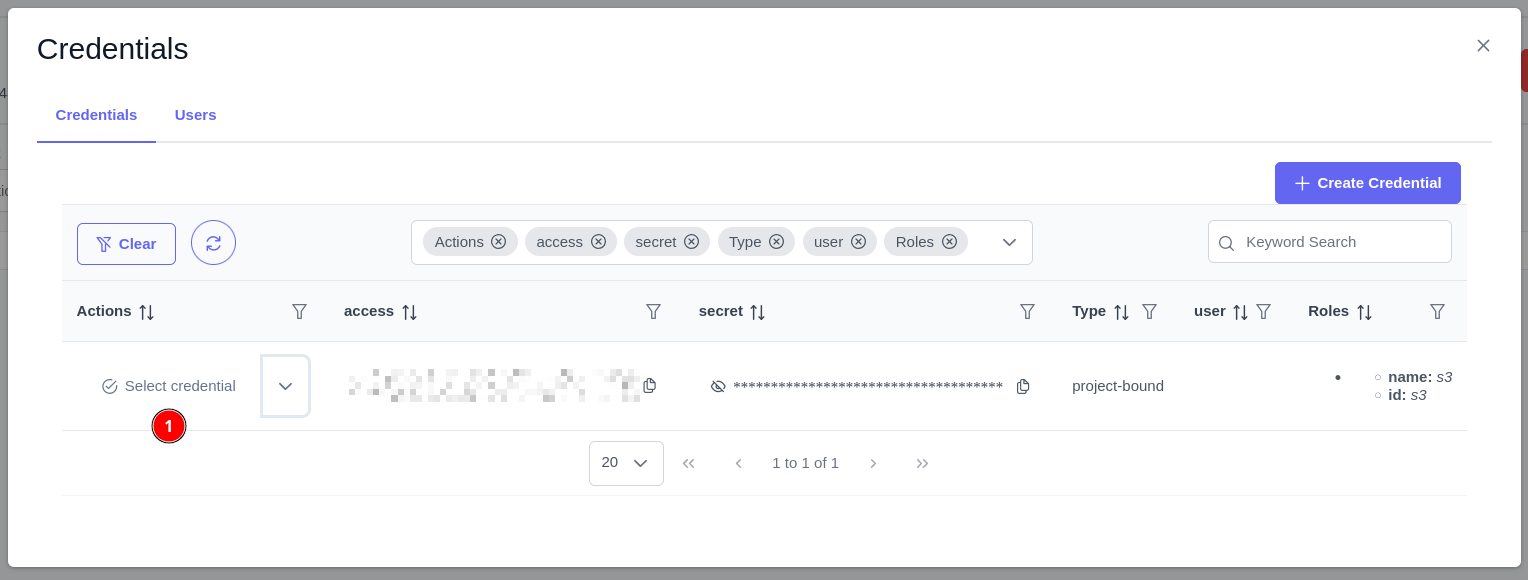
- Les credentials EC21 de ce projet ont été créés avec succès et sont désormais listés.
- Cliquez sur le bouton
Select Credentials(1) pour activer les credentials nouvellement générés pour la gestion des buckets dans l'interface web. - Une notification verte confirme la sélection réussie.
Info
Cette sélection indique quels credentials le portail web utilisera pour des actions telles que la création de buckets. Les credentials eux-mêmes sont universels et peuvent aussi être employés pour l'accès via des clients S3 externes ou d'autres outils tiers.
Gérer les utilisateurs du projet
Vous pouvez accorder aux utilisateurs les permissions nécessaires pour gérer les buckets au sein de votre projet.
Pour ce faire, vous devez attribuer l'OS_Role : S3 à l'utilisateur.
Procédez comme suit :
- Pour ce faire, accédez à
Object Storageà gauche, puis àS3. - Sélectionnez le projet (1) pour lequel vous souhaitez attribuer des permissions utilisateur.
- Cliquez ensuite sur le bouton
Credentials(2) à droite. - Dans la fenêtre Credentials, accédez à
Userpour modifier les permissions concernées.
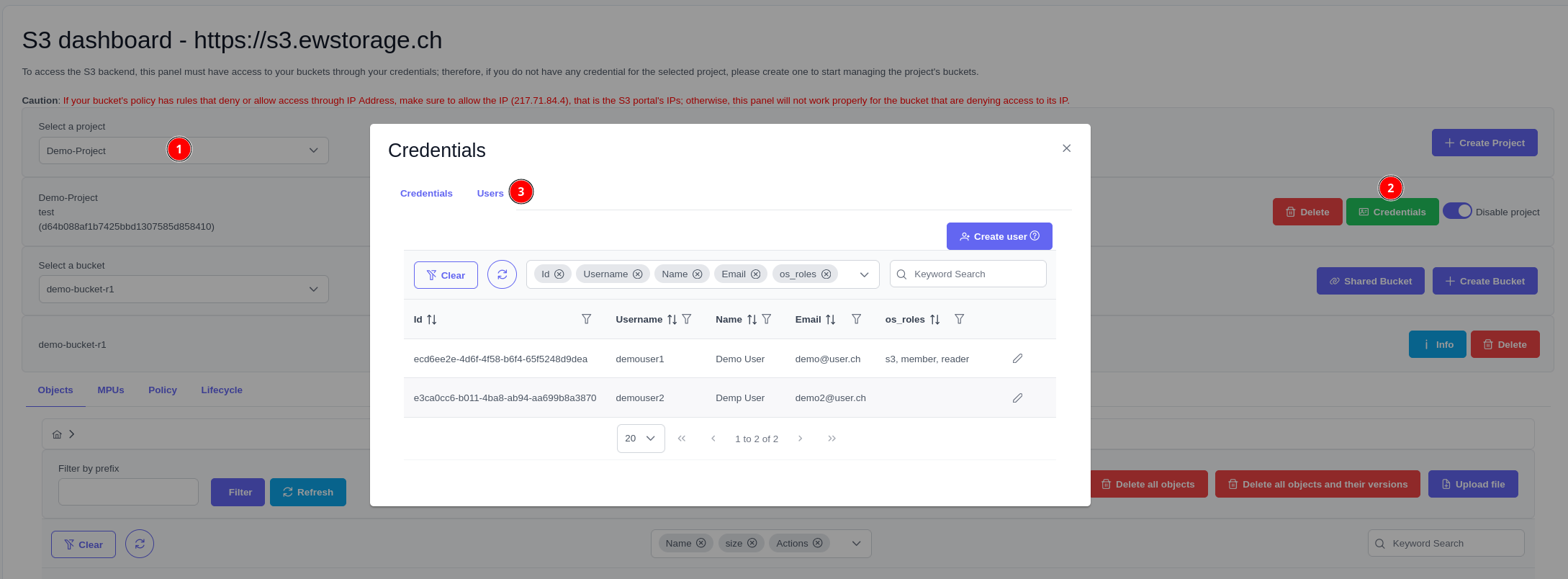
- Tous les utilisateurs du projet sont désormais visibles.
- Le rôle
s3peut être attribué aux utilisateurs via le bouton d'édition. - Vous pouvez aussi créer un nouvel utilisateur via l'option
Create User.
Note
Veuillez noter que les utilisateurs doivent être activés avant de pouvoir accéder aux buckets.
-
Un credential EC2 comprend une API et une Secret Key et est associé au projet. Plusieurs credentials EC2 peuvent être générés par projet. L'accès via des credentials EC2 donne une visibilité sur tous les buckets d'un projet donné, sauf si une bucket policy restreint l'accès à des rôles de credential spécifiques (voir Bucket Policies & Access Fencing). En outre, l'option d'utiliser des credentials EC2 spécifiques à un utilisateur est disponible. ↩↩↩↩↩