IPSEC VPN
Ce guide décrit comment configurer une connexion IPSEC VPN site à site dans OpenStack Horizon.
Prérequis
- Un routeur connecté à un réseau privé (voir Setup Network).
- La configuration VPN doit correspondre des deux côtés (OpenStack et le pair distant).
Pour que la connexion IPSEC VPN fonctionne, la configuration des deux côtés doit correspondre. Les étapes suivantes décrivent le côté OpenStack.
1. Créer une IKE Policy (phase 1)
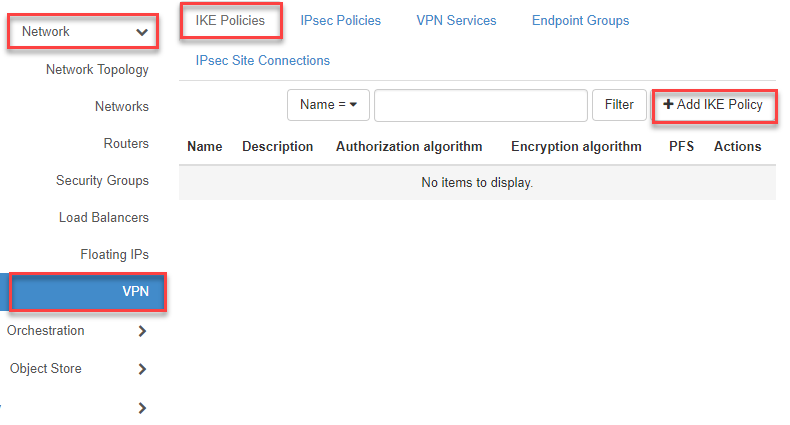
- Accédez à Network Topology.
- Cliquez sur +Add IKE Policy en haut à droite.
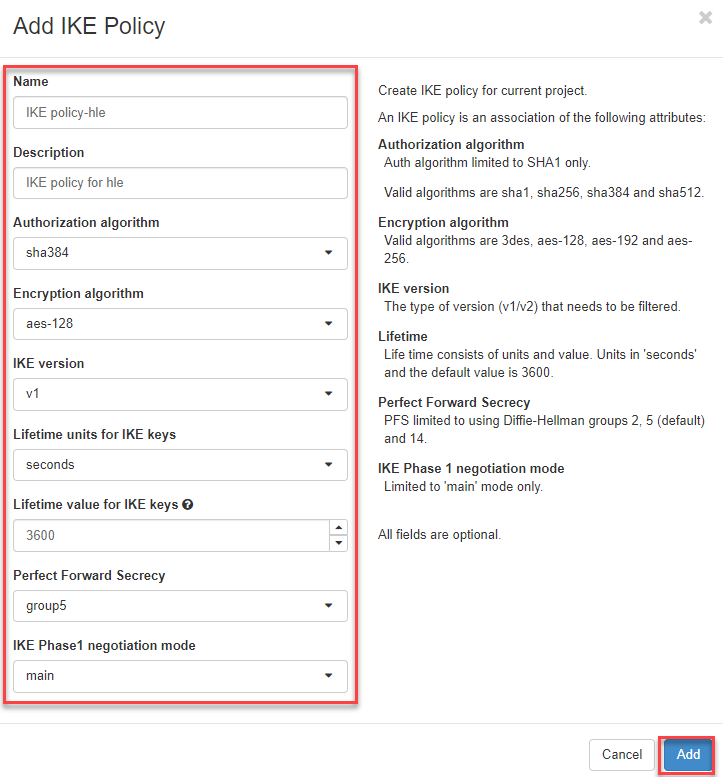
- Saisissez les informations requises et cliquez sur Add.
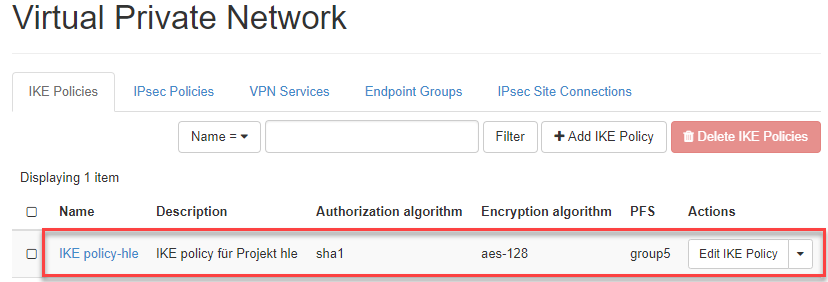
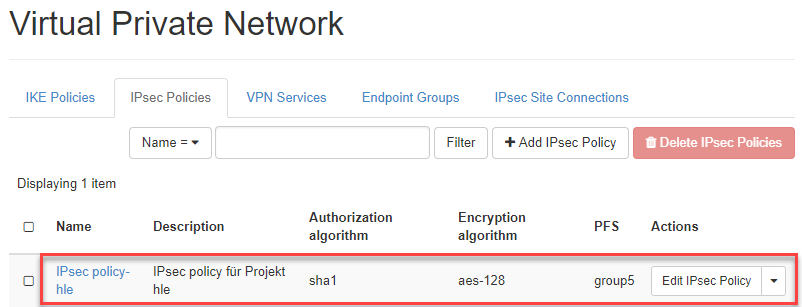
La politique IKE est créée et listée.
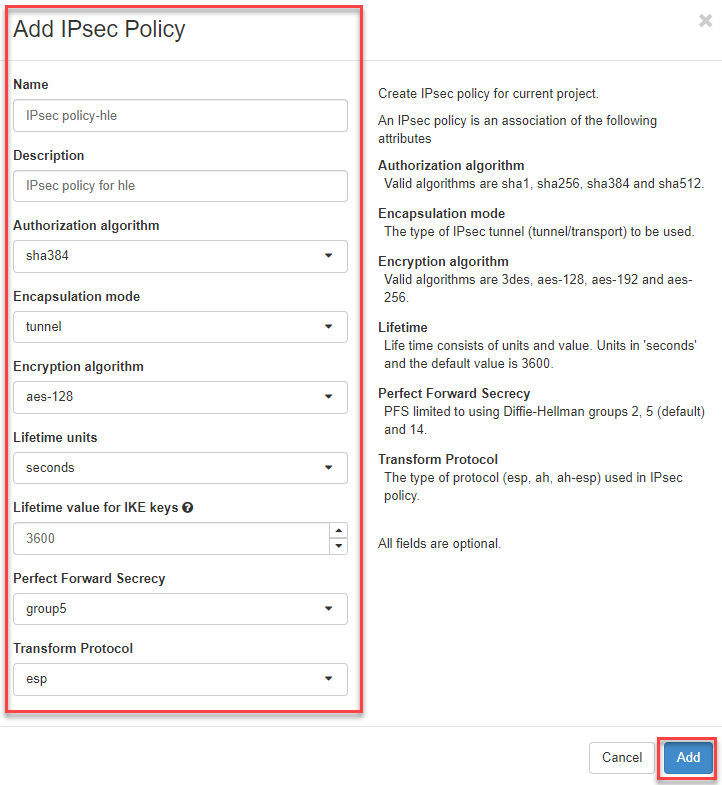
2. Créer une IPsec Policy (phase 2)
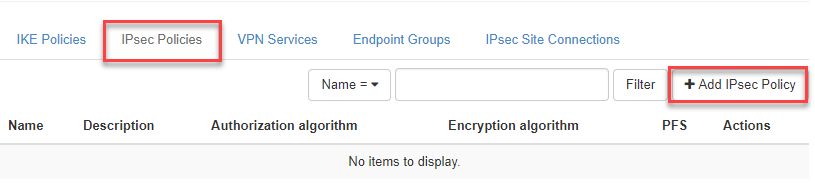
- Passez à l'onglet IPsec Policies.
- Cliquez sur +Add IPsec Policy.
- Saisissez les informations et cliquez sur Add.
Important
Actuellement, seuls les Transform Protocols esp et ah sont pris en charge.
3. Ajouter un VPN Service
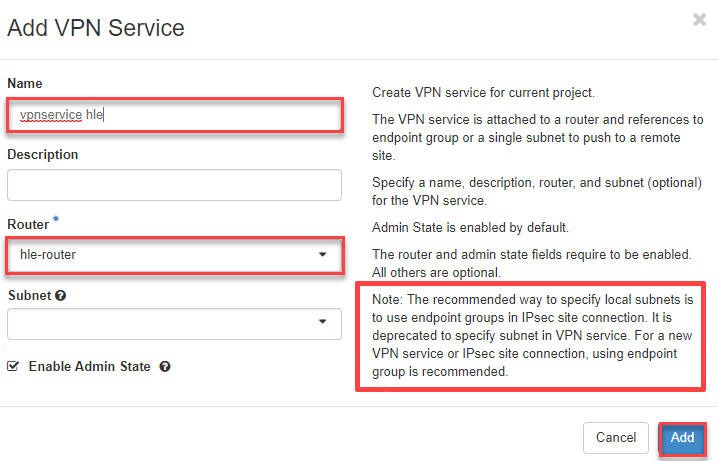
Ici, vous spécifiez les informations réseau du côté OpenStack (routeur et sous-réseau).
Warning
Un maximum de un VPN Service par routeur virtuel est pris en charge. Toutefois, plusieurs IPsec Site Connections sont autorisées par routeur, tant qu'elles utilisent le même VPN Service.
- Passez à l'onglet VPN Service.
- Cliquez sur +Add VPN Service.
- Saisissez les informations et cliquez sur Add.
4. Ajouter des Endpoint Groups
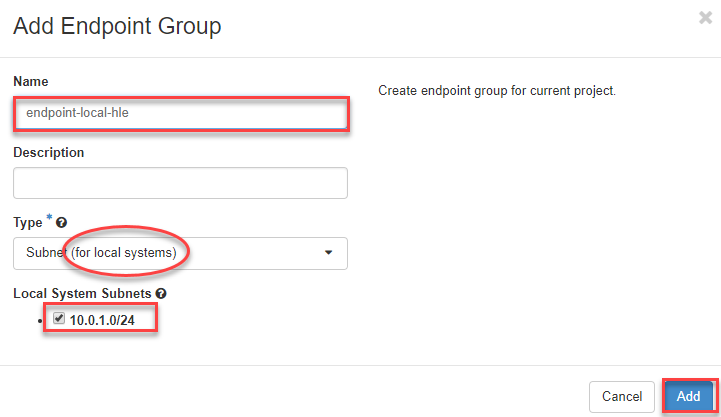
Ici, vous spécifiez les informations réseau pour A) OpenStack (sous-réseau local) et B) le pair VPN (CIDR distant).
A) Endpoint Group local
- Passez à l'onglet Endpoint Groups.
- Cliquez sur +Add Endpoint Group.
- Saisissez un nom, sélectionnez Subnet (for local systems) comme type et sélectionnez votre sous-réseau local.
- Cliquez sur Add.
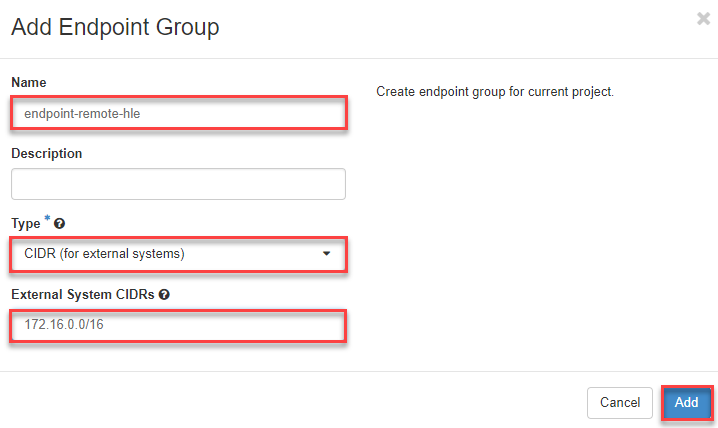
B) Endpoint Group distant
- Cliquez sur +Add Endpoint Group.
- Saisissez un nom, sélectionnez CIDR (for external Systems) comme type et saisissez le réseau pair.
- Cliquez sur Add.
5. Ajouter une connexion IPsec Site-to-Site
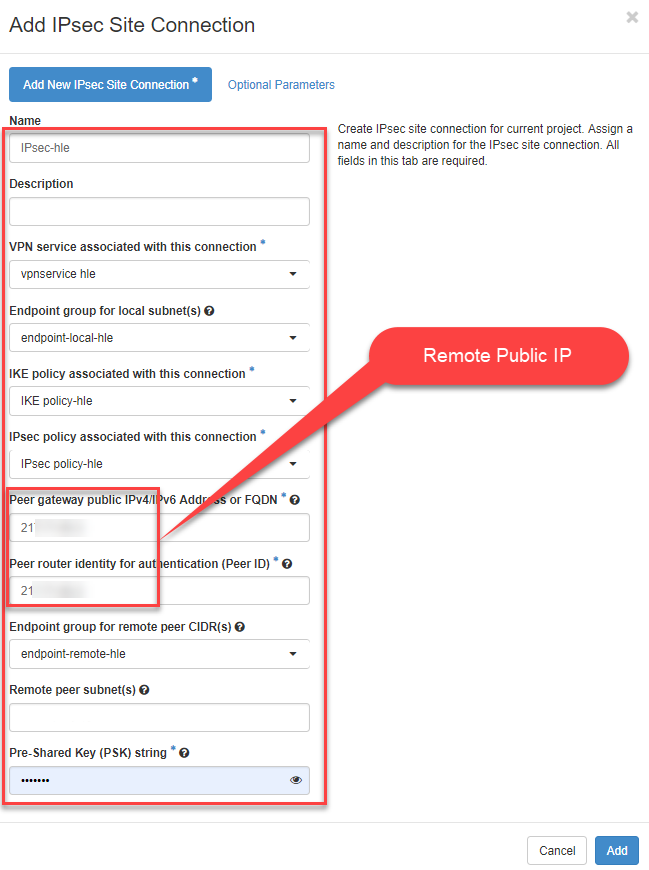
- Passez à l'onglet IPsec Site-to-Site Connections.
- Cliquez sur +Add IPsec Site-to-Site Connection.
- Sélectionnez les paramètres précédemment configurés dans les menus déroulants.
- Cliquez sur Add.
Si tout est configuré correctement, la connexion IPSEC VPN est listée avec le statut Active (le tunnel IPSEC s'établit).

Important
Si les paramètres sont incorrects, le statut reste Pending jusqu'à ce que la négociation (phases 1 et 2) corresponde au côté distant. Dans ce cas, supprimez la Site Connection et recréez-la avec les bons paramètres.