Démarrage rapide OpenStack
Introduction
Ce guide de démarrage rapide vous aide à débuter avec le tableau de bord OpenStack Management et vous fournit des conseils et informations utiles. Vous apprendrez en outre, étape par étape, comment créer un réseau, lancer votre première VM serveur et y accéder.
Note
Pour naviguer dans les différents chapitres, vous pouvez utiliser les références liées en bas de chaque section, ou cliquer sur "Next" en haut de la barre de navigation. Vous trouverez également une navigation de page dans chaque sujet.
OpenStack Management
Dans le tableau de bord OpenStack Management, vous gérez toutes vos ressources cloud depuis un emplacement central. Les ressources cloud désignent ici les projets (comptes), les serveurs virtuels, les volumes de stockage et les réseaux.
L'étendue des fonctions et des autorisations dépend des rôles suivants :
- domain Administrator (gère les ressources cloud de son domaine)
- user (gère les ressources cloud de son projet)
Vous pouvez donc avoir soit un rôle Domain Administrator, soit un rôle User.
Les fonctions à votre disposition sont très étendues, allant du déploiement d'un serveur à la configuration d'architectures réseau multi-niveaux complexes.
Se connecter à la gestion OpenStack (Horizon)
Pour vous connecter, vous avez besoin d'un compte activé, qui comprend les informations suivantes :
- Domain - Sous lequel vous gérez vos projets dans OpenStack.
- Project - Sous lequel vous gérez vos ressources dans OpenStack. Chaque projet se trouve dans un domaine.
- User Name / Email Address - Avec lesquels vous vous authentifiez.
- Password - Votre mot de passe utilisateur initial.
Veuillez suivre les étapes ci-dessous :
- Ouvrez un navigateur et saisissez l'URL OpenStack Management (Horizon) que vous avez reçue avec votre documentation, ou cliquez sur le lien ci-dessous.
OpenStack Management (Horizon) URL:
https://open.safeswisscloud.ch
- Vous serez maintenant automatiquement redirigé vers l'écran "Log In" de la Federated Identity and Access Management.
- Veuillez saisir ici votre User Name ou l'adresse e-mail enregistrée et votre Password.
- Cliquez ensuite sur Log in.

Lors de votre première connexion, il vous sera demandé de modifier votre mot de passe initial. Sinon, il vous sera demandé le One-Time Code que vous recevez de votre application Mobile Authenticator. Vous accéderez ensuite à la page de vue d'ensemble d'OpenStack Horizon.
Note
Veuillez respecter la politique de mot de passe

À l'étape suivante, veuillez configurer l'authentification à deux facteurs. Pour cela, vous avez besoin d'une application Authenticator sur votre smartphone (voir la section "1. Install Authenticator" ci-dessous). Si vous devez encore installer l'application, vous trouverez des informations et de l'aide ici.
Suivez les instructions à l'écran.
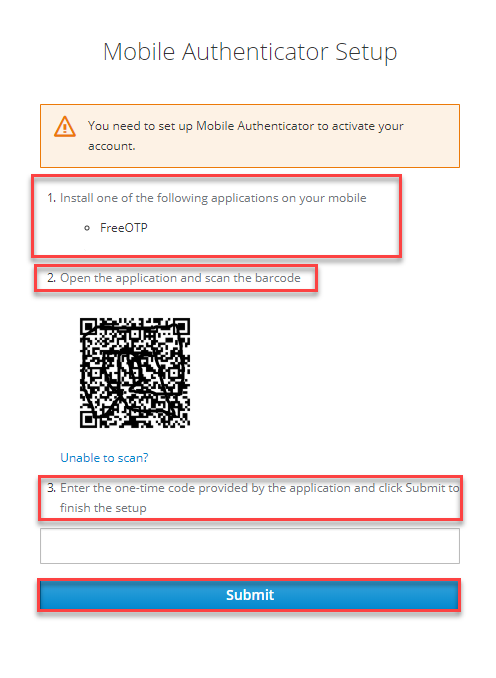
Scannez le code QR avec l'application Mobile Authenticator et saisissez le code généré.
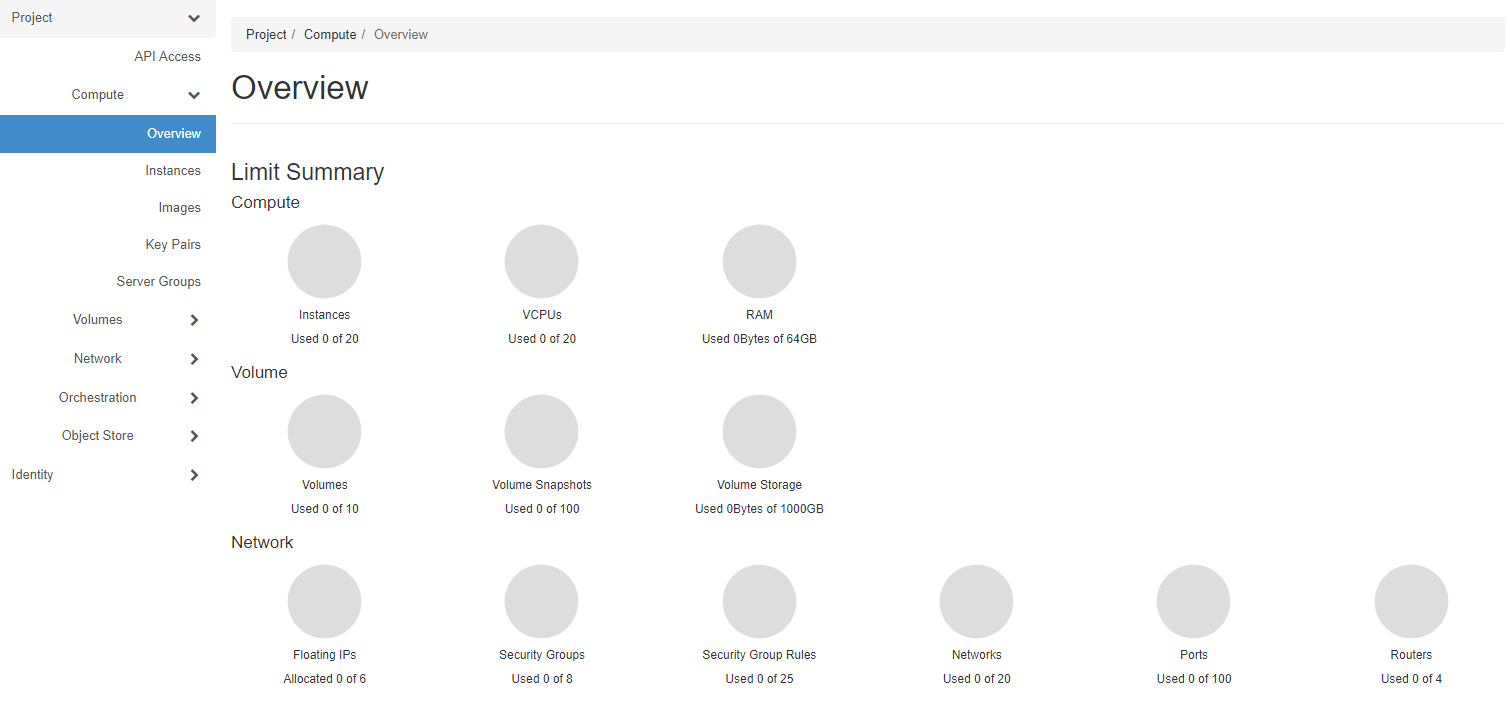
Après une connexion réussie, vous accéderez à la page de vue d'ensemble d'OpenStack Horizon.
Federated Identity and Access Management
La gestion des identités et des accès est fournie via une solution moderne "Federated Identity and Access Management". Vous y gérez de manière centralisée les attributs d'identité de votre profil utilisateur et la configuration de l'authentification des utilisateurs (par ex. l'authentification à deux facteurs).
Note
Outre OpenStack, d'autres Cloud Services sont prévus pour être authentifiés via cette plateforme. Cela signifie qu'à l'avenir, vous pourrez vous authentifier auprès d'autres Cloud Services que nous proposons avec la même solution et le même nom d'utilisateur.
Manage Federated Identity
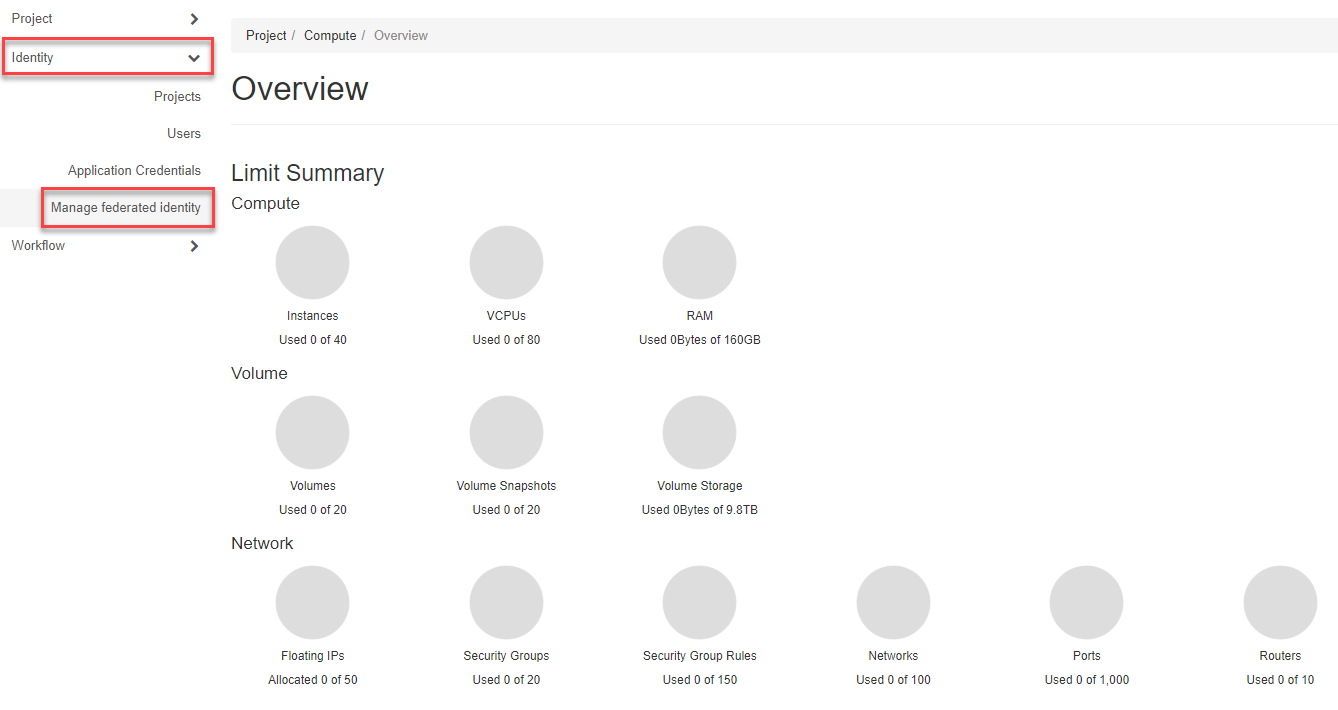
Passez de la gestion OpenStack (Horizon) au Federated Identity Manager en cliquant sur Identity puis sur Manage federated identity dans la navigation.
Note
Utilisez le bouton <- BACK du navigateur pour revenir à OpenStack Horizon.
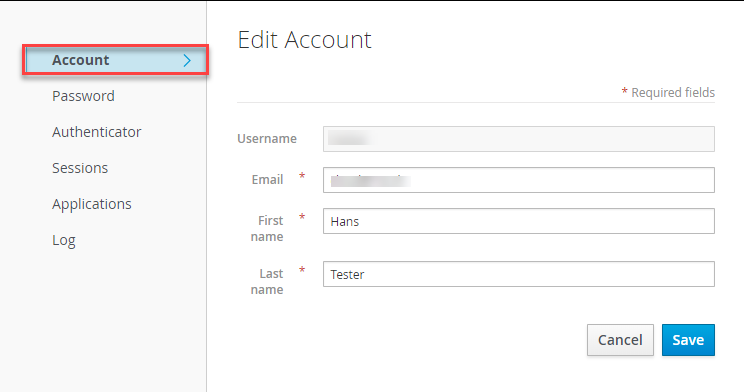
Edit Account
Après la connexion, vous verrez les informations de votre compte, que vous pouvez compléter ici.
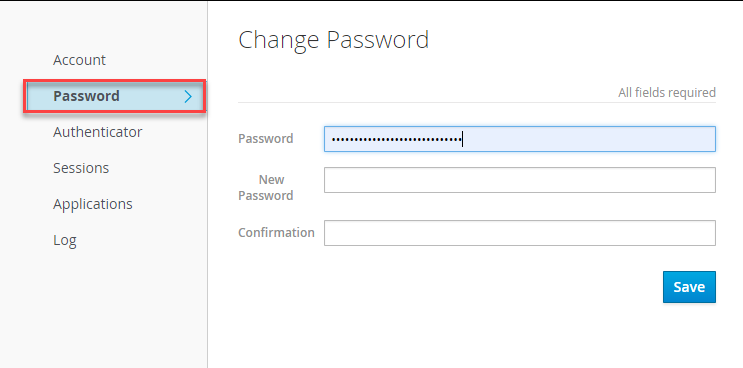
Change Password
Vous pouvez modifier votre mot de passe ici. Veuillez respecter la politique de mot de passe.
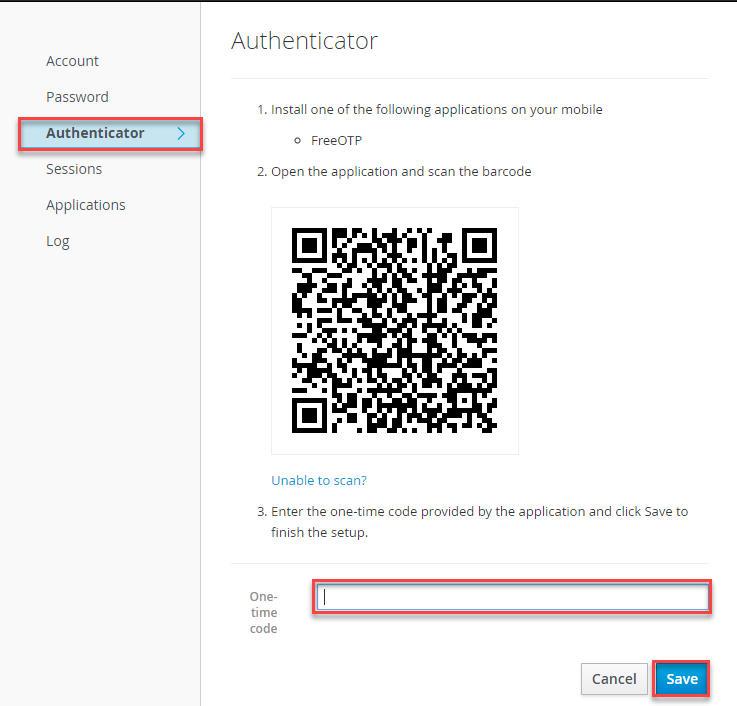
Authenticator
Dans ce menu, vous pouvez activer l'authentification à deux facteurs (2FA). Si vous n'êtes pas encore familiarisé avec la 2FA, veuillez lire le chapitre authentification à deux facteurs. Pour activer l'authentification à deux facteurs, veuillez scanner le code QR avec l'application Mobile Authenticator, saisir le code généré et cliquer sur Save.
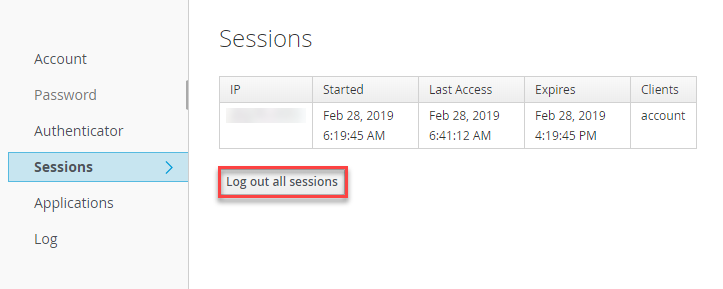
Sessions
Dans ce menu, vous pouvez voir vos sessions actives et les terminer si nécessaire.
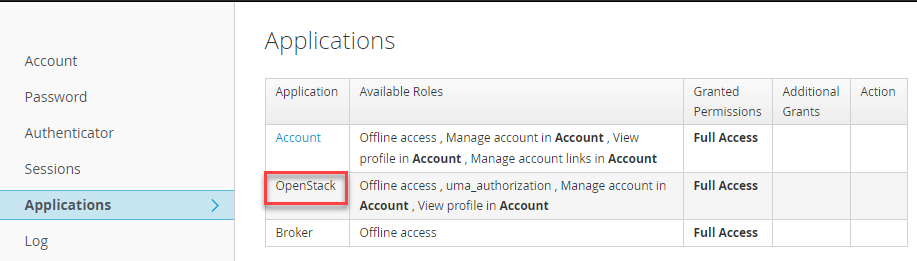
Applications
Ce menu répertorie les applications pour lesquelles vous pouvez actuellement vous authentifier.
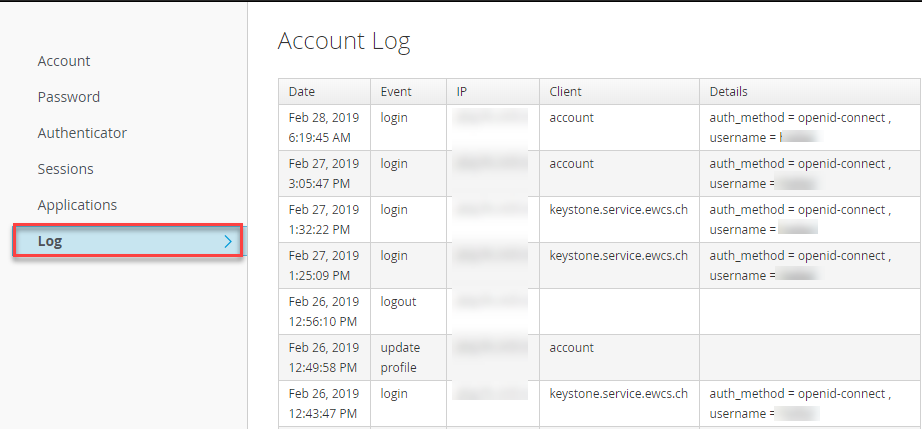
Log
Ce menu répertorie les activités du compte.
Politique de mot de passe
Le mot de passe des comptes utilisateurs cloud doit au moins remplir les conditions suivantes :
| Condition | Nombre |
|---|---|
| Longueur du mot de passe (min.) | 12 |
| Caractères spéciaux | > 1 |
| Chiffres | > 1 |
Note
Pour remplir ces critères, le mot de passe ne doit pas nécessairement être constitué d'une chaîne de caractères cryptique. Astuce : Pensez à quelques mots que vous combinez, par exemple avec des traits d'union, et ajoutez quelques chiffres. Exemple : Ab-in-die-Cloud-2025 remplirait les critères.
Le tableau suivant décrit les caractères de la politique de mot de passe applicables aux comptes utilisateurs :
| Propriété | Exigences |
|---|---|
| Caractères autorisés | • A–Z a–z • 0–9 • @ # $ % ^ & * - _ ! + • [ ] { } : ' . ? / ` " ( ) ; |
| Caractères interdits | • Caractères Unicode • Espaces • Nom d'utilisateur |
Authentification à deux facteurs
Plus de sécurité pour votre compte cloud grâce à la 2FA. Avec la vérification en deux étapes, vous protégez votre compte, en plus d'un mot de passe, également via votre smartphone avec un code de vérification personnel généré en plus. Cela se fait avec l'application "Mobile Authenticator App" prise en charge suivante :
- FreeOTP
qui sont disponibles pour Android, iPhone ou BlackBerry.
Note
L'application Mobile Authenticator fonctionne même sans connexion mobile ni de données.
Fonctionnement
L'application Mobile Authenticator ajoute une deuxième couche de sécurité pour votre compte cloud et d'autres comptes en ligne pour lesquels vous activez l'authentification à deux facteurs dans l'application. Cela fonctionne en générant des codes de vérification personnels, appelés "mots de passe à usage unique", sur vos appareils mobiles, utilisés conjointement avec votre mot de passe habituel. Ces mots de passe peuvent même être générés lorsque le téléphone est en mode avion.
Installation de l'application Mobile Authenticator
Installez l'application prise en charge sur votre smartphone :
URL de téléchargement : GitHub.
Exemple d'installation de l'application FreeOPT sur un smartphone Android : Sur votre smartphone, ouvrez le PlayStore et saisissez "FreeOPT" dans la recherche. Le résultat de recherche suivant apparaît :
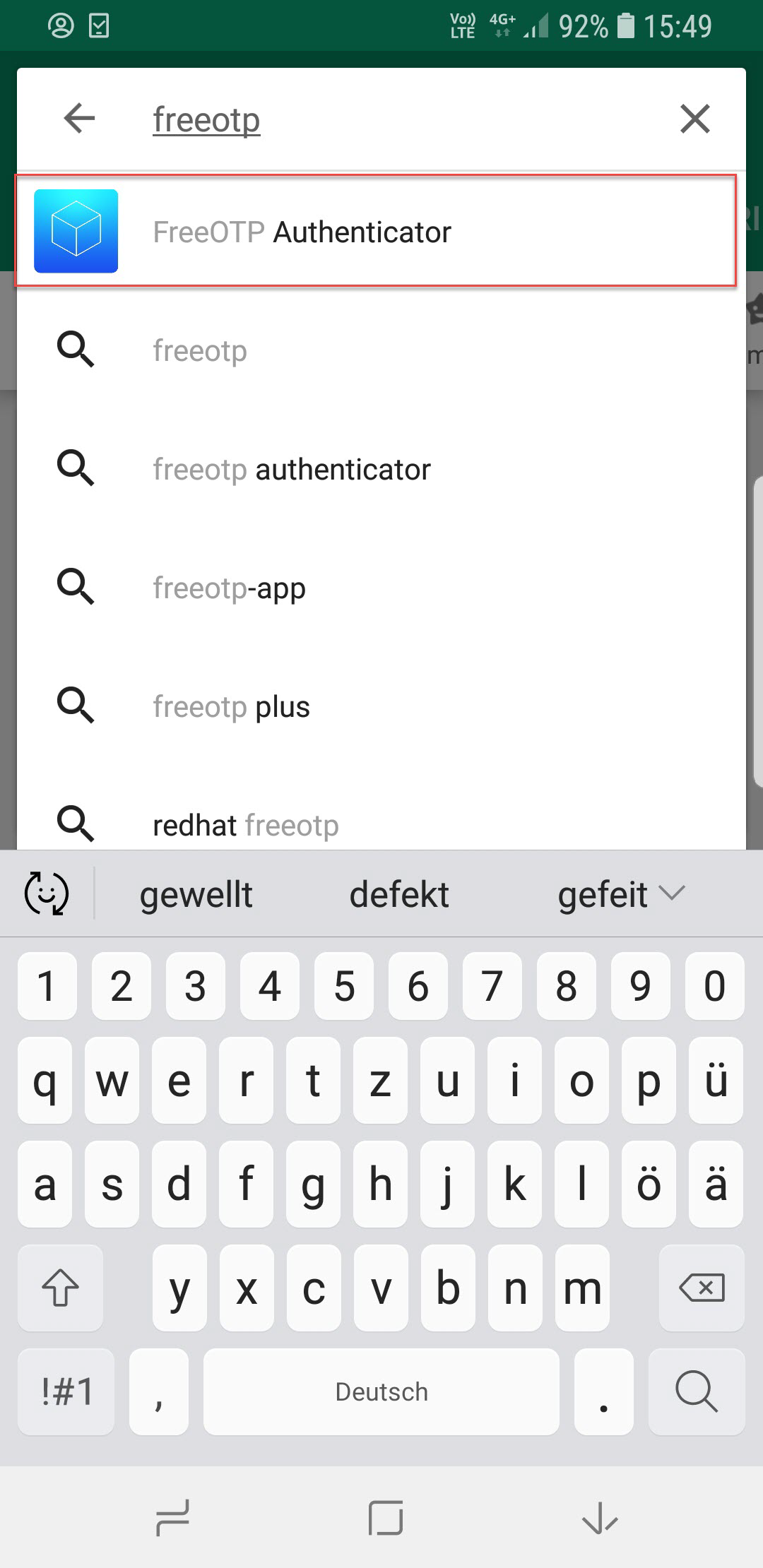
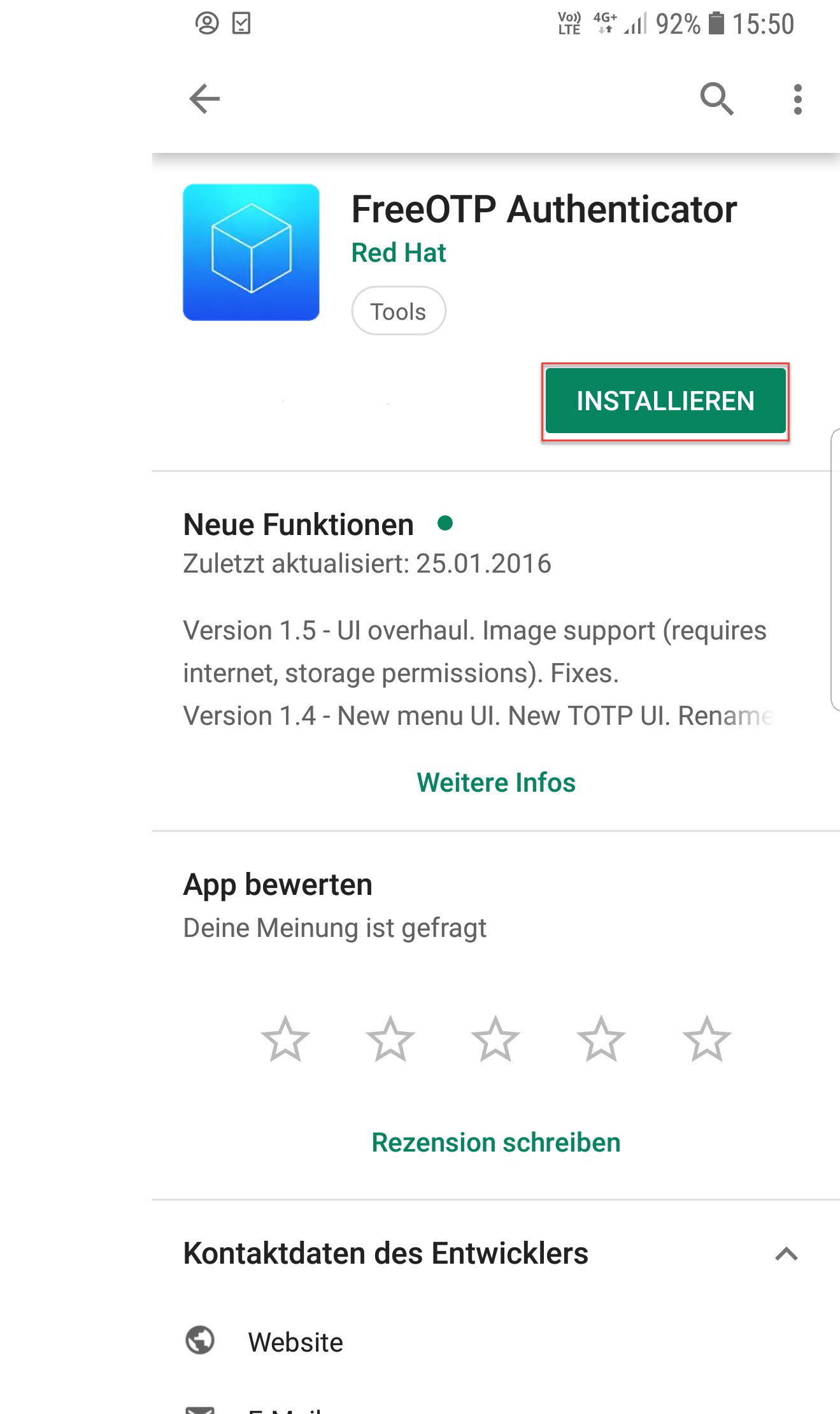
Comme indiqué, sélectionnez l'application FreeOPT et cliquez sur installer.
Réactivation de l'authentification à deux facteurs
Si vous prévoyez de remplacer votre smartphone ou d'activer l'authentification à deux facteurs sur un autre appareil, veuillez procéder comme suit :
- Installez l'une des deux applications Authenticator prises en charge, FreeOPT App ou Google Authenticator, sur votre smartphone.
- Passez de la gestion OpenStack (Horizon) au Federated Identity Manager en cliquant sur Identity *> Manage federated identity dans la navigation.
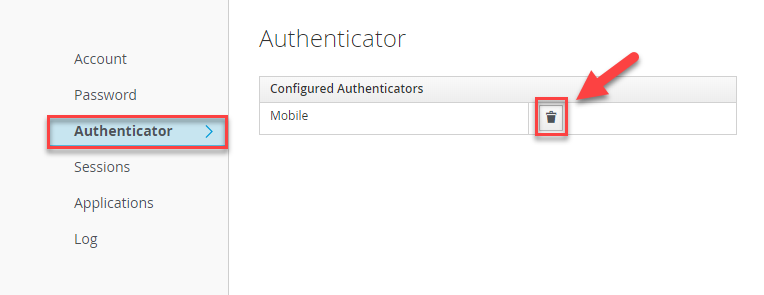
- Passez maintenant au menu Authenticator dans la navigation et supprimez l'authentification mobile actuelle en cliquant sur l'icône de corbeille.
Note
Utilisez le bouton BACK du navigateur pour revenir à OpenStack Horizon.
Actualisez maintenant votre navigateur en appuyant sur F5, ou passez à un autre menu puis revenez au menu Authenticator. Suivez ensuite les instructions à l'écran pour activer l'authentification à deux facteurs sur votre nouveau smartphone.
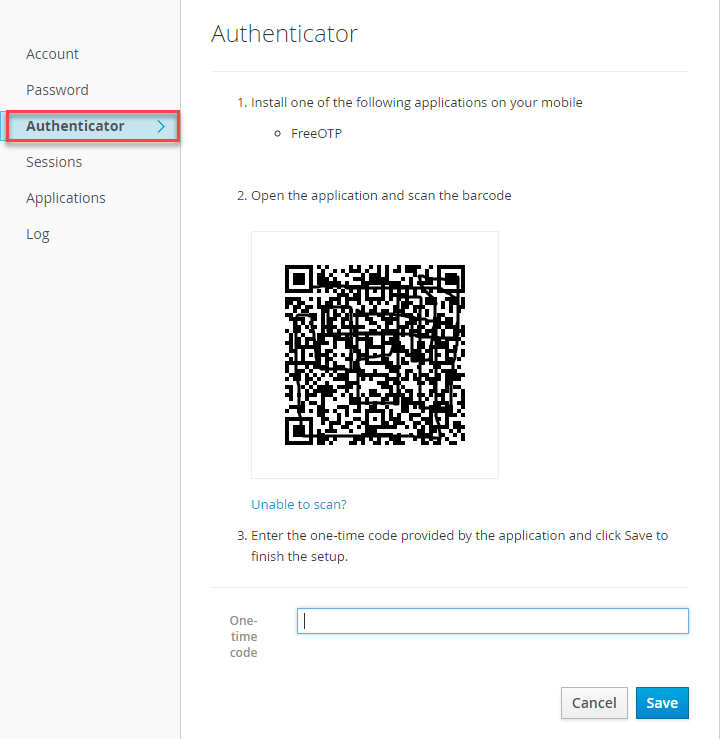
Scannez le code QR avec l'application Mobile Authenticator prise en charge et saisissez le code généré.
Note
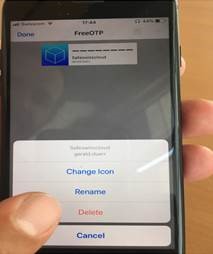
FreeOTP : après une tentative infructueuse, veuillez supprimer l'entrée complète dans l'application FreeOTP - voir l'image.
Procédez ensuite à une nouvelle tentative ; il s'agit d'un numéro à 8 chiffres que vous obtenez dans l'application FreeOTP.