Accès PuTTY et SSH
Convertir un certificat SSL PEM en PPK
Si vous avez créé un certificat SSH-RSA dans le portail OpenStack, il sera créé au format ".PEM". Toutefois, pour l'utiliser dans Putty, vous avez besoin du format ".PPK". Une façon de le convertir est d'utiliser l'outil puttygen .
Utilisation de l'interface PuTTYgen
- Ouvrez PuTTYgen et sélectionnez SSH-2 RSA comme type de clé à générer.
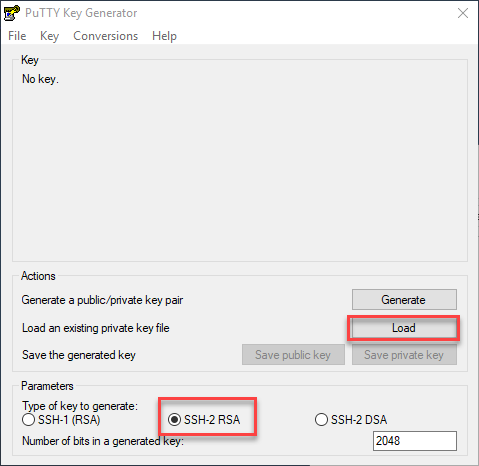
- Cliquez ensuite sur "Load" à droite et réglez le type de fichier sur "AllFiles *.*".
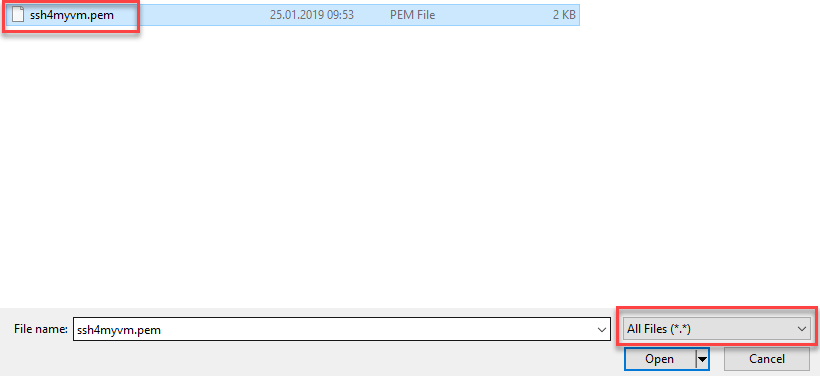
- Parcourez et ouvrez votre fichier .pem, qui se trouve généralement dans le répertoire Download. Lorsque vous l'ouvrez, vous recevrez le message suivant.
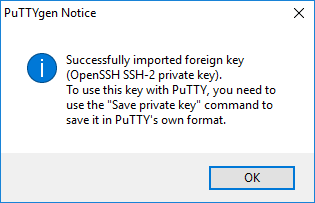
PuTTY détecte automatiquement tout ce dont il a besoin.
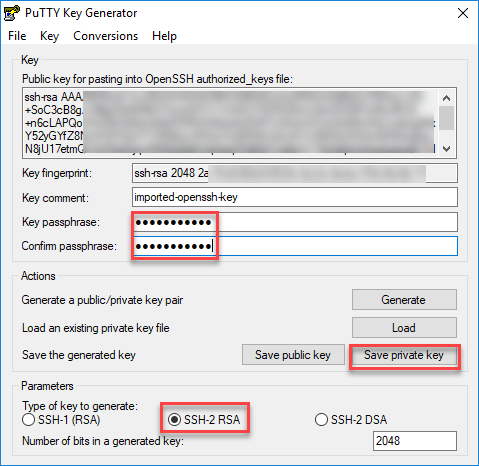
- Saisissez éventuellement un mot de passe (Key passphrase), puis cliquez sur "Save private key". Le fichier .PPK sera enregistré au même emplacement que le fichier .PEM.
Important
Nous recommandons d'utiliser une "Key passphrase" pour protéger l'utilisation de la "Private Key" par un mot de passe.
Comment accéder à ma VM Linux créée depuis Putty
Si vous n'avez pas encore installé Putty, téléchargez l'application depuis la page officielle Putty suivante et installez-la.
URL de téléchargement des outils Putty : Putty Download latest
Prérequis Les prérequis suivants sont nécessaires pour accéder à votre VM :
- Le port 22 (Ingress) doit être ouvert (voir Security Groups)
-
La VM doit disposer d'une Floating IP (IP publique) (voir Floating IP)
-
Vous avez besoin de votre Private Key créée au format .PPK (voir SSH Key Pairs) Ouvrez le programme putty.exe et saisissez le nom d'utilisateur et l'adresse Floating IP de l'instance dans le champ "Host Name (or IP address)".
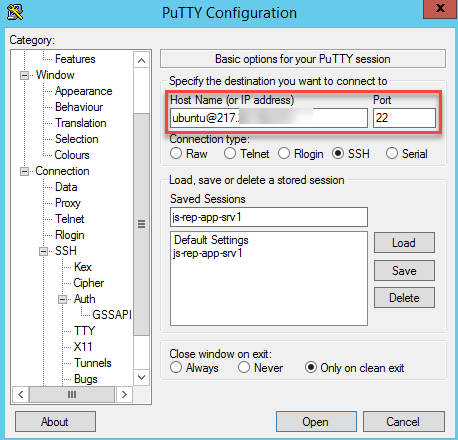
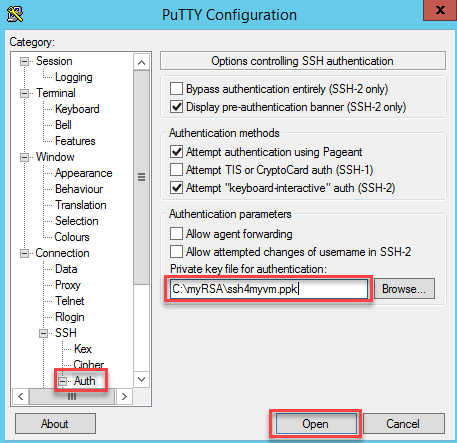
Cliquez ensuite sur Auth, saisissez le chemin de votre Public Key (.PPK) et cliquez sur "Open" pour établir la connexion.
Confirmez toute invite de sécurité avec "Yes". Si vous avez défini un mot de passe lors de la conversion de la clé, il vous sera demandé de le saisir.
Note
Si vous souhaitez rendre votre Private Key connue de façon permanente dans Putty, installez l'application pageant.exe (voir l'aide de Putty)
Vous trouverez de plus amples informations sur les commandes disponibles sur le site Web suivant : OpenStackClient User Manual