Launch Instance
Questa pagina descrive come distribuire una o più istanze VM utilizzando la procedura guidata Launch Instance in Horizon.
Prerequisiti
- Una coppia di chiavi SSH (vedere Coppie di chiavi SSH).
- Un router con una rete (vedere Setup Network).
- Facoltativamente un Server Group per l'affinità/anti-affinità (vedere Server Groups).
Important
Una VM può essere assegnata a un Server Group solo durante la distribuzione! Il Server Group deve essere creato PRIMA di distribuire le VM e selezionato durante l'avvio!
Avviare la procedura guidata
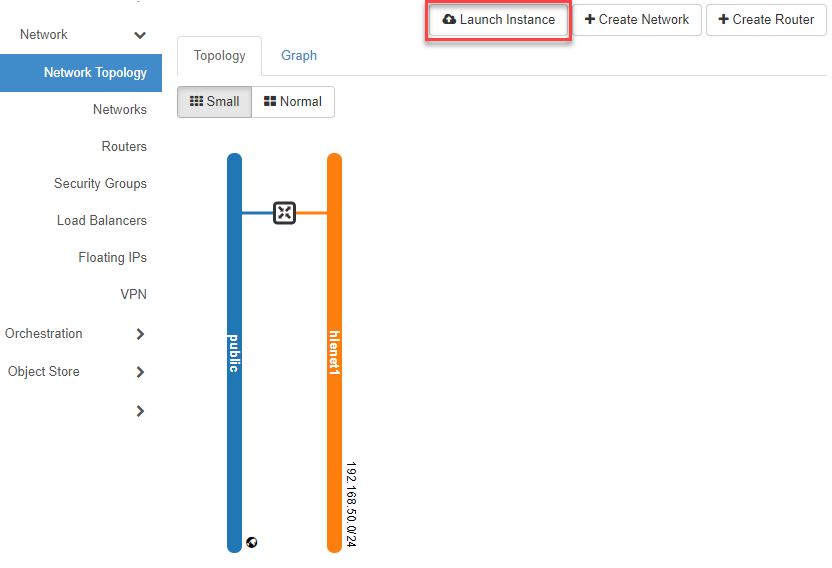
Passi a Network => Network Topology nella navigazione, clicchi sul pulsante Launch Instance e inserisca le informazioni richieste. Clicchi su Next per passare alla maschera di inserimento successiva. Una volta inserite tutte le "informazioni obbligatorie", il pulsante Launch Instance diventa attivo (blu) e può "avviare" (distribuire) la o le VM.
Details
-
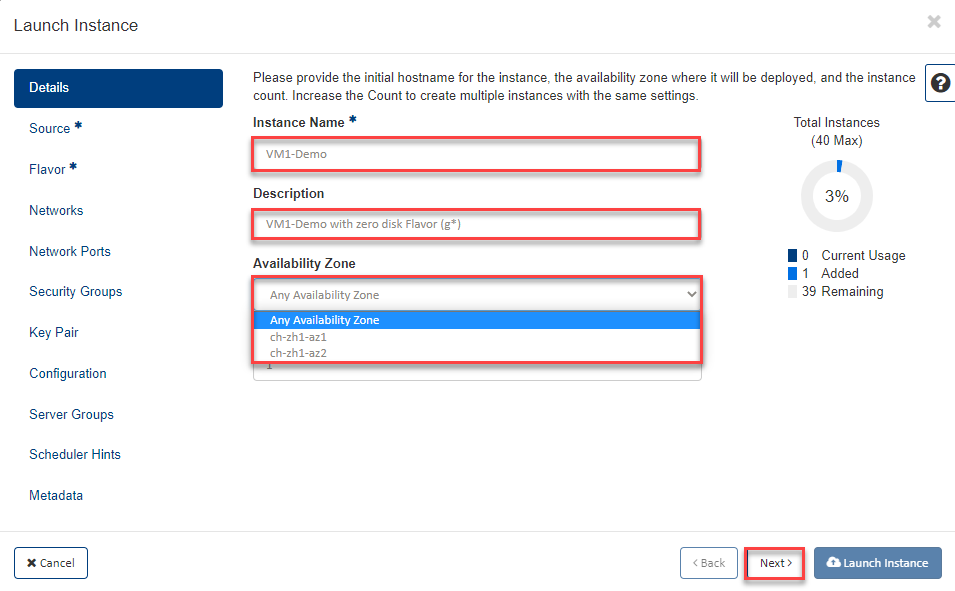
Ora inserisca le informazioni mancanti nella maschera di inserimento Details:
- "Instance Name": il nome dell'istanza e, facoltativamente, una descrizione nel campo "Description".
- "Availability Zone": selezioni dove deve essere distribuita l'istanza.
- "Count": numero di istanze da distribuire con le stesse impostazioni.
- ora clicchi su Next.
Tip
Per impostazione predefinita, le VM vengono distribuite in qualsiasi AZ di questa regione. Se desidera distribuire la VM in un'AZ specifica, selezioni la zona di disponibilità corrispondente. La VM non potrà più essere spostata in un'altra AZ in seguito!
Note
OpenStack offre più opzioni per scegliere la Boot Source, da considerare nel passo Flavor quando si seleziona il tipo di flavor. Vedere Images: opzioni di origine di avvio per la tabella di compatibilità.
Source
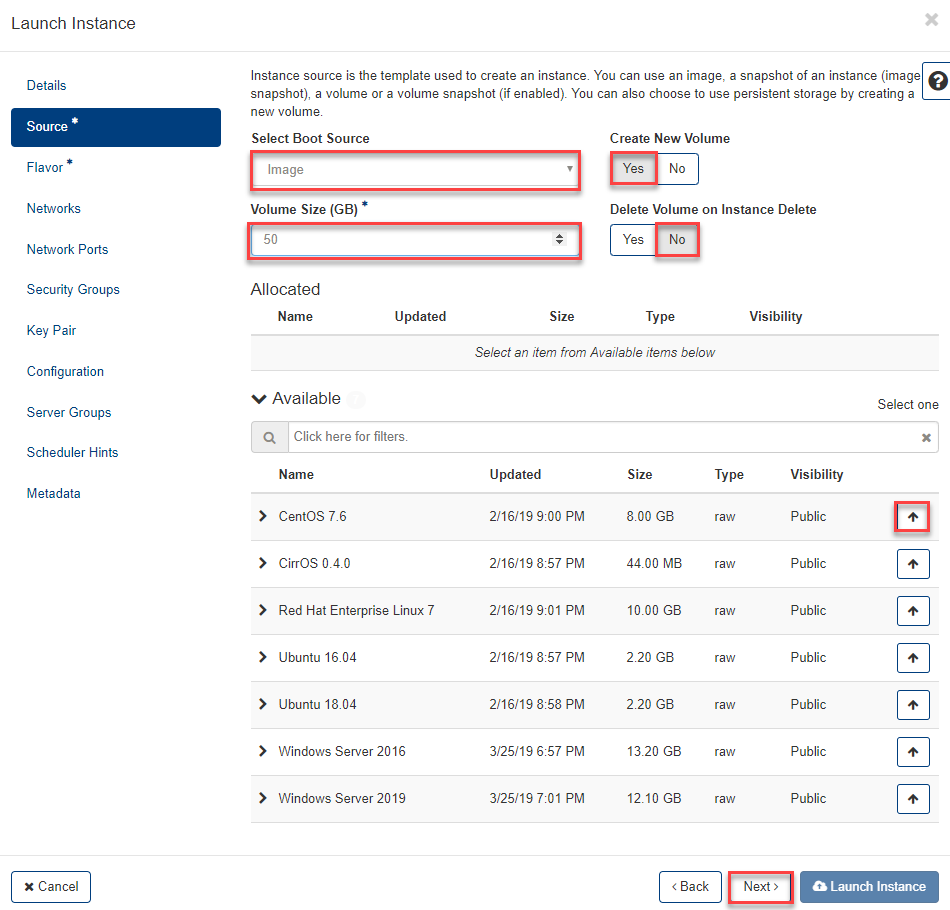
Nell'esempio seguente viene utilizzato un flavor "Zero-Disk" e viene creato un volume.
Selezioni l'immagine corrispondente al sistema operativo desiderato.
-
Per farlo, inserisca le informazioni mancanti nella maschera di inserimento Source:
- "Select Boot Source": "Image"
- "Create New Volume": "Yes"
- "Volume Size GB": inserisca la dimensione desiderata per il volume root.
- "Delete Volume on Instance Delete": "No" Importante1.
- Selezioni l'"Image" desiderata dall'elenco utilizzando la freccia.
- ora clicchi su Next.
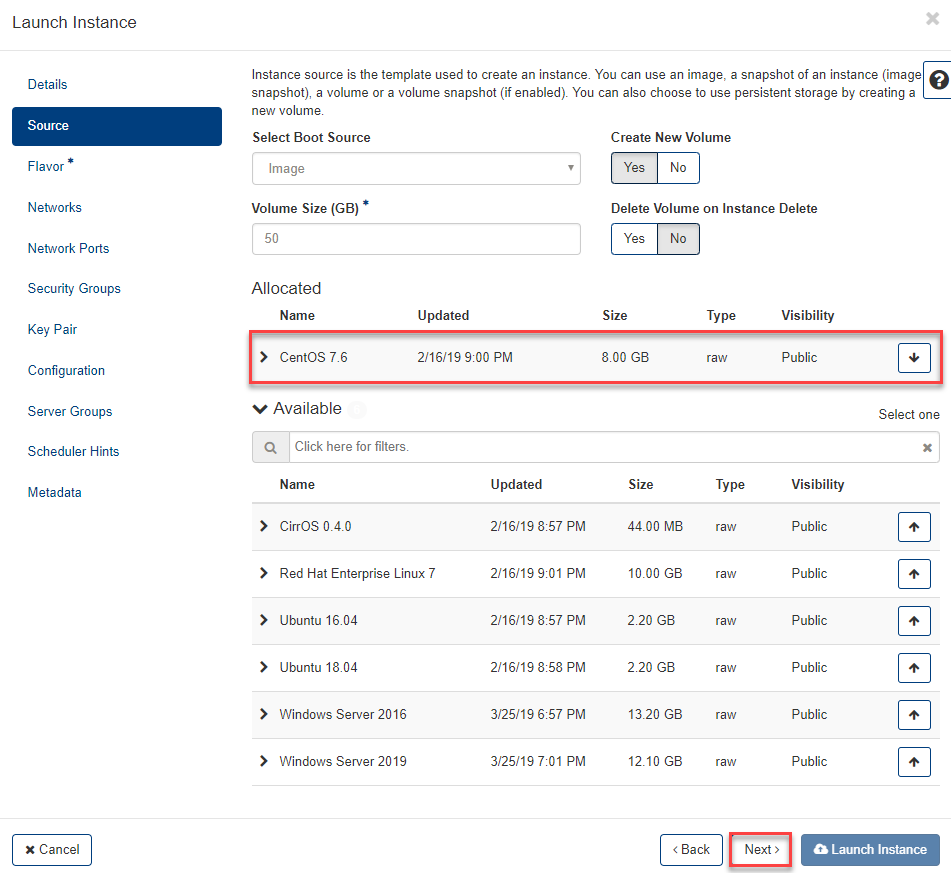
L'immagine selezionata viene visualizzata.
Flavor
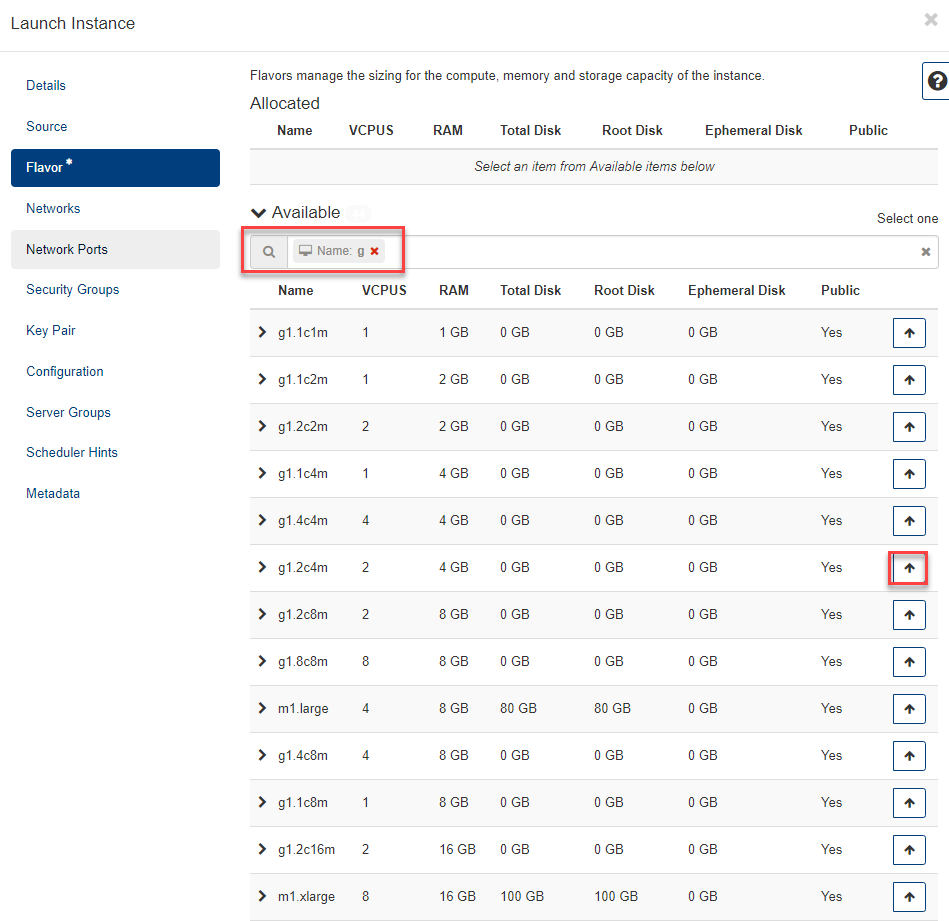
Successivamente, nella maschera di inserimento Flavor, selezioni la configurazione appropriata (Zero-Disk) (vCPU, RAM) per la Sua VM scegliendo un Flavor:
-
Per rendere l'elenco più chiaro, può utilizzare il filtro.
-
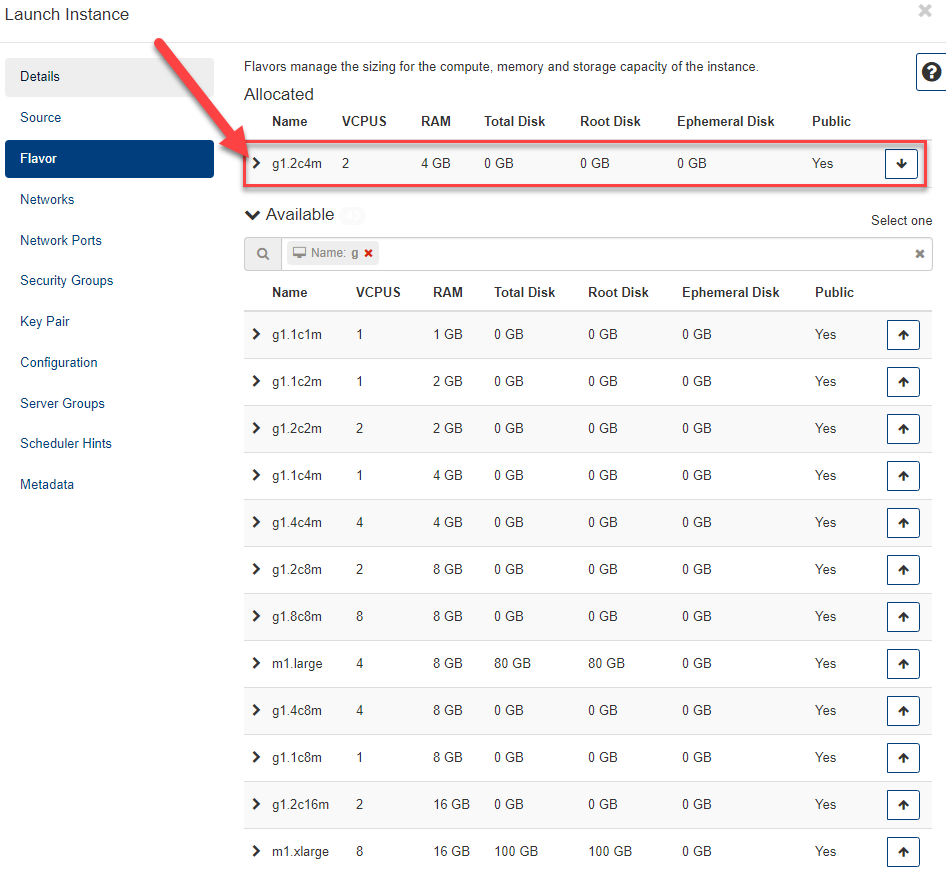
Per selezionare, clicchi ad esempio sulla freccia verso l'alto a destra della riga g1.2c4m.
Il flavor selezionato appare in alto nella sezione Allocated. Con la freccia verso il basso, può annullare la selezione e scegliere un altro Flavor.
-
Selezionando il Flavor, tutte le informazioni necessarie per distribuire la VM sono già fornite e può cliccare su Launch Instance in fondo alla finestra per completare il processo.
-
Se desidera facoltativamente effettuare ulteriori impostazioni, come creare o selezionare una coppia di chiavi SSH, clicchi direttamente su questa voce nella navigazione, oppure clicchi su Next fino a raggiungere la maschera di inserimento desiderata.
Note
Dietro la freccia Details trova molte informazioni sul rispettivo Flavor, come gli impatti sulla Sua Quota Limit, sul Disk QoS o sul VIF QoS.
Networks
-
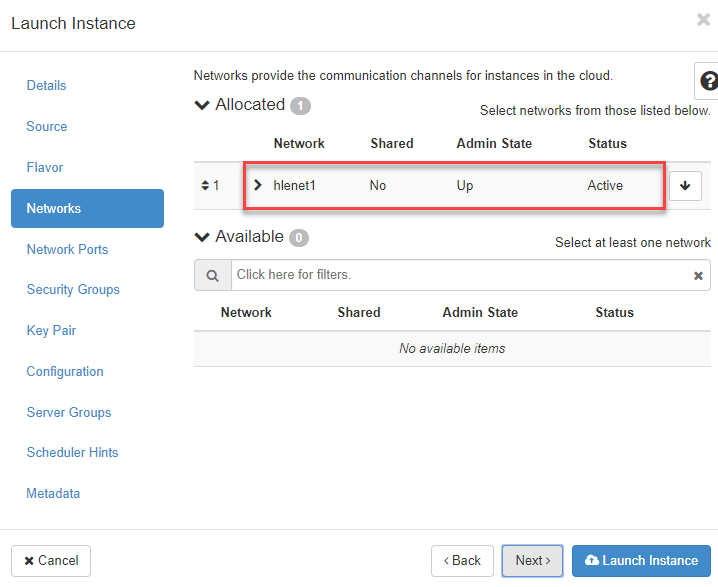
Se, come consigliato, ha già creato una rete, questa verrà selezionata automaticamente qui (Allocated). Se dispone di più reti, selezioni la rete in cui deve essere distribuita la Sua VM.
- ora clicchi su Next.
Network Ports
-
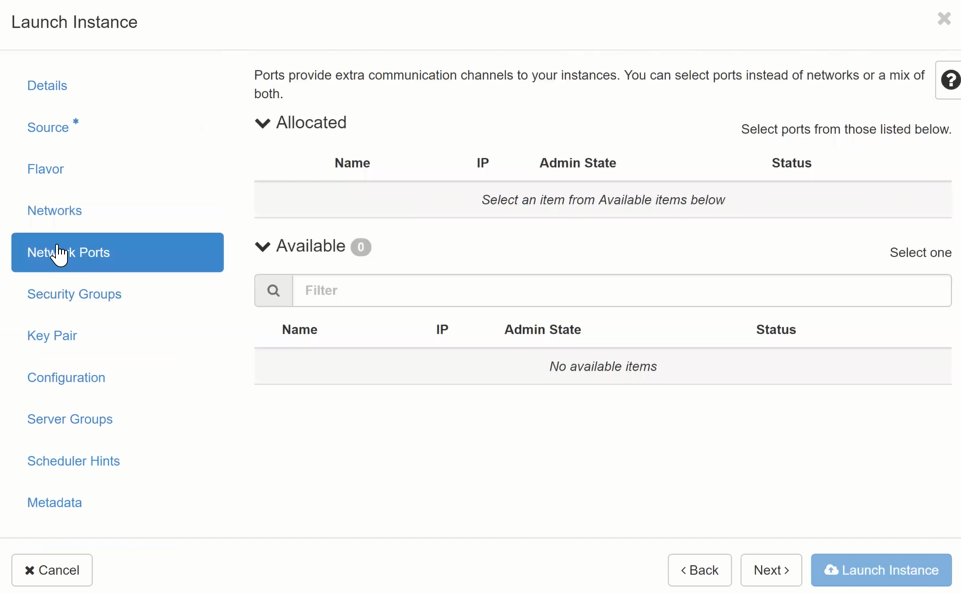
Facoltativamente, se sono già state create, può collegare la Sua VM a delle porte qui.
- ora clicchi su Next.
Security Groups
-
Per impostazione predefinita, la Sua VM viene assegnata al "Default Security Group". Facoltativamente, se sono già stati creati, può assegnare la Sua VM a un altro Security Group qui. Può modificare il Security Group anche in seguito.
- ora clicchi su Next.
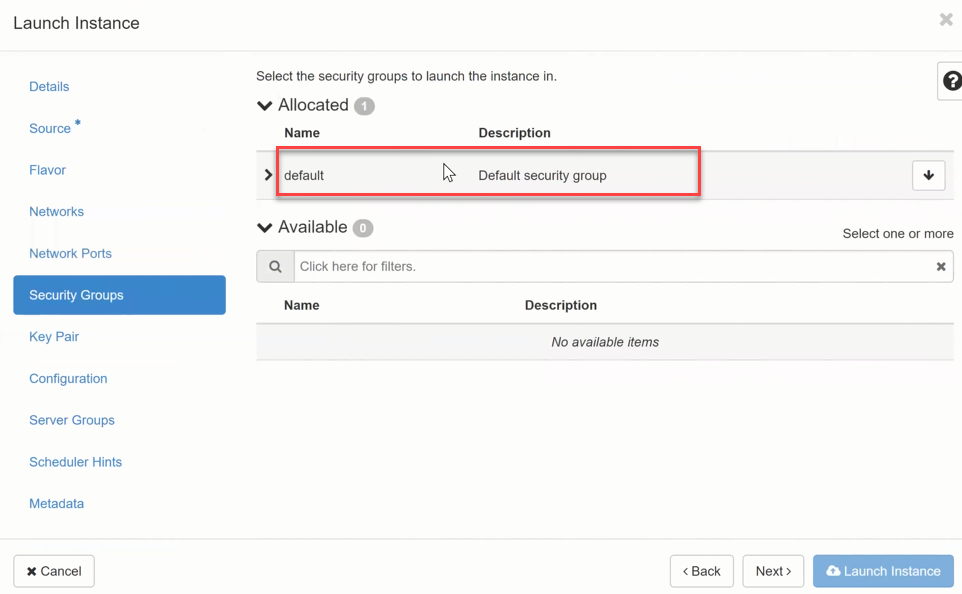
Warning
Porte di attivazione delle licenze Windows KMS: nel Security Group standard di OpenStack Default Security Group, la porta in uscita verso il server di licenze KMS è aperta affinché l'attivazione delle licenze Windows funzioni! Se utilizza i propri Security Group e Windows Server, si assicuri che il traffico in uscita verso oskms.ewcs.ch 217.20.195.145/32 Port 1688 sia consentito.
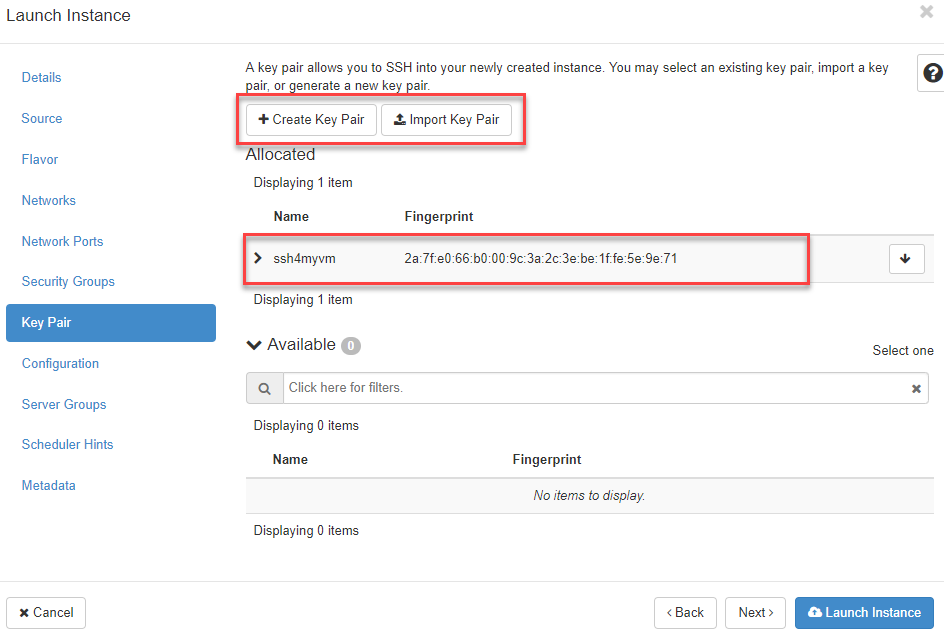
Key Pair
-
Se ha già creato una coppia di chiavi ssh, può selezionarla qui, importare una coppia di chiavi esistente o crearne una nuova. (vedere Coppie di chiavi SSH)
- ora clicchi su Next.
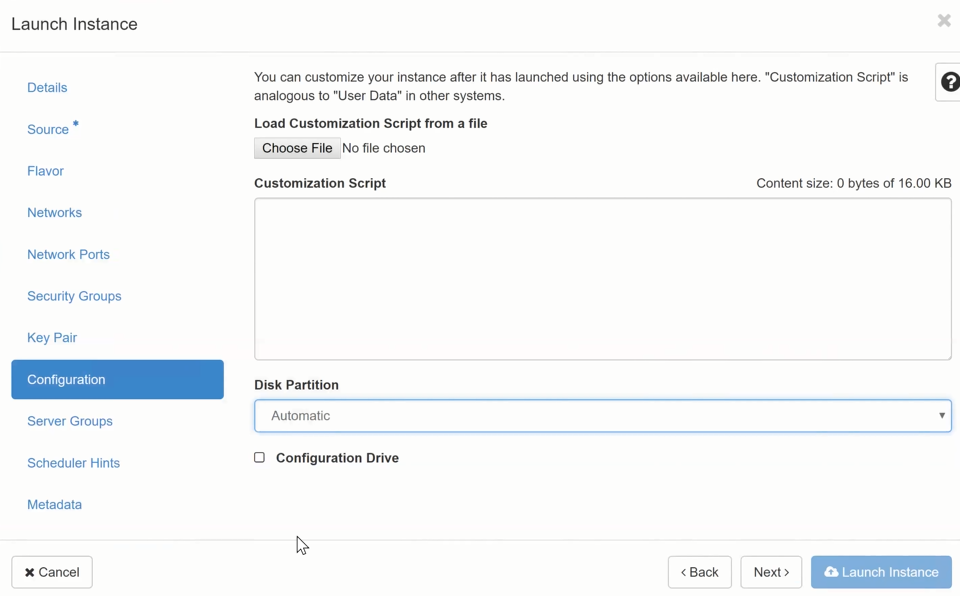
Configuration
-
Facoltativamente, può memorizzare qui configurazioni che devono essere eseguite dopo l'avvio della Sua VM. Ciò richiede una profonda comprensione del sistema, che non viene trattata qui.
- ora clicchi su Next.
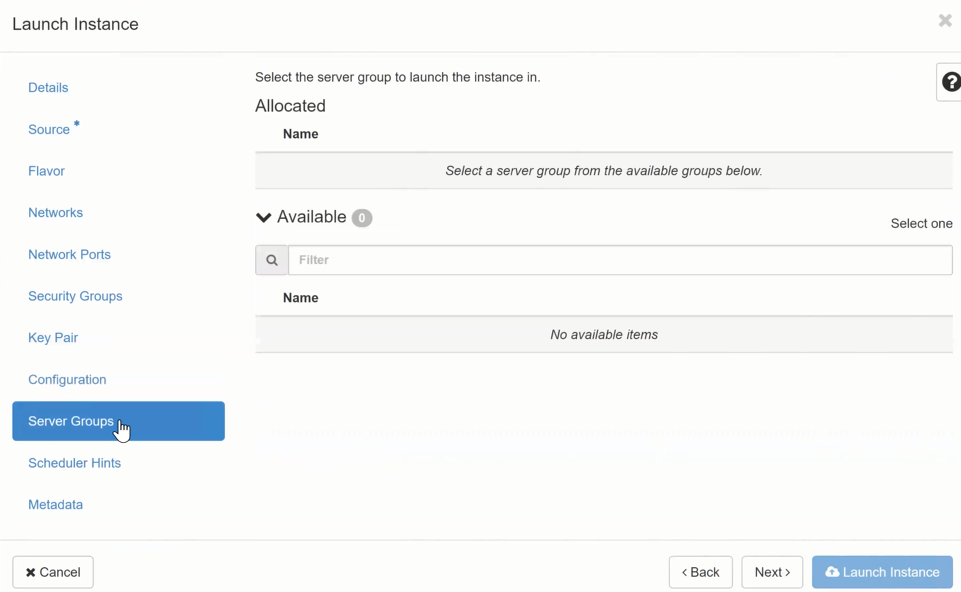
Server Groups
-
Facoltativamente, può assegnare la Sua VM a un "Server Group" creato in precedenza, il che può essere importante per le soluzioni cluster (vedere Server Groups).
- ora clicchi su Next.
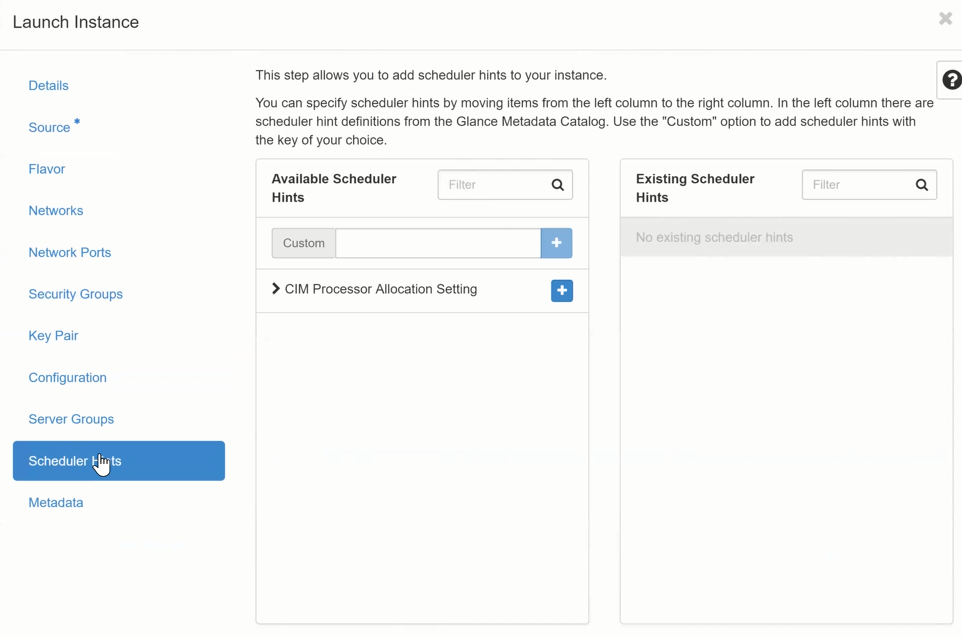
Scheduler Hints
-
Con questa opzione, è possibile fornire "hints" aggiuntivi (ad es. il tipo di CPU) al "processo Scheduler" che distribuisce la VM, che verranno considerati se possibile. Ciò richiede una profonda comprensione del sistema, che non viene trattata qui.
- ora clicchi su Next.
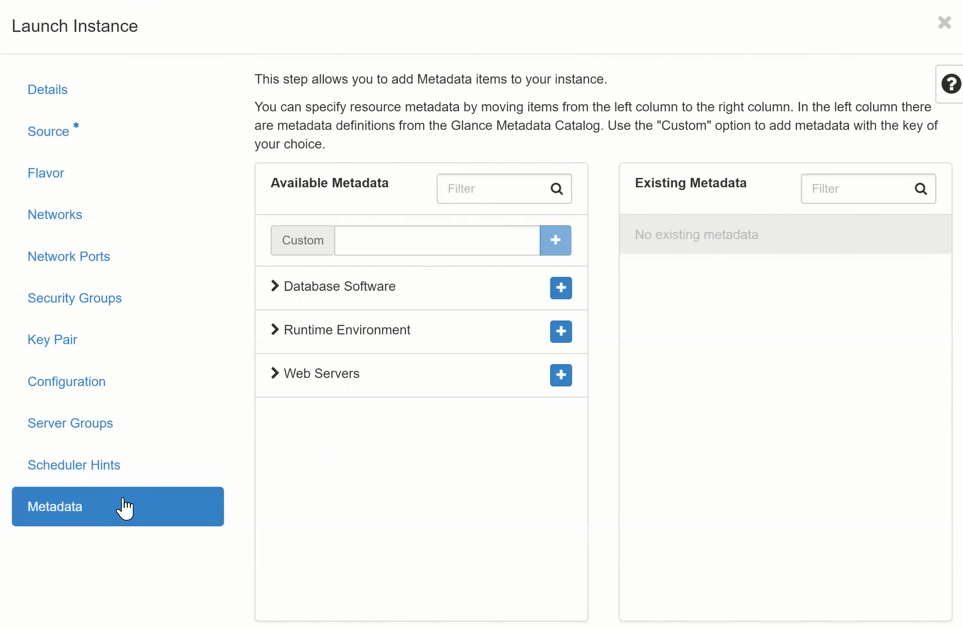
Metadata
-
Con questa opzione, è possibile aggiungere "metadata" all'istanza VM. Ciò richiede una profonda comprensione del sistema, che non viene trattata qui.
- ora clicchi su Next.
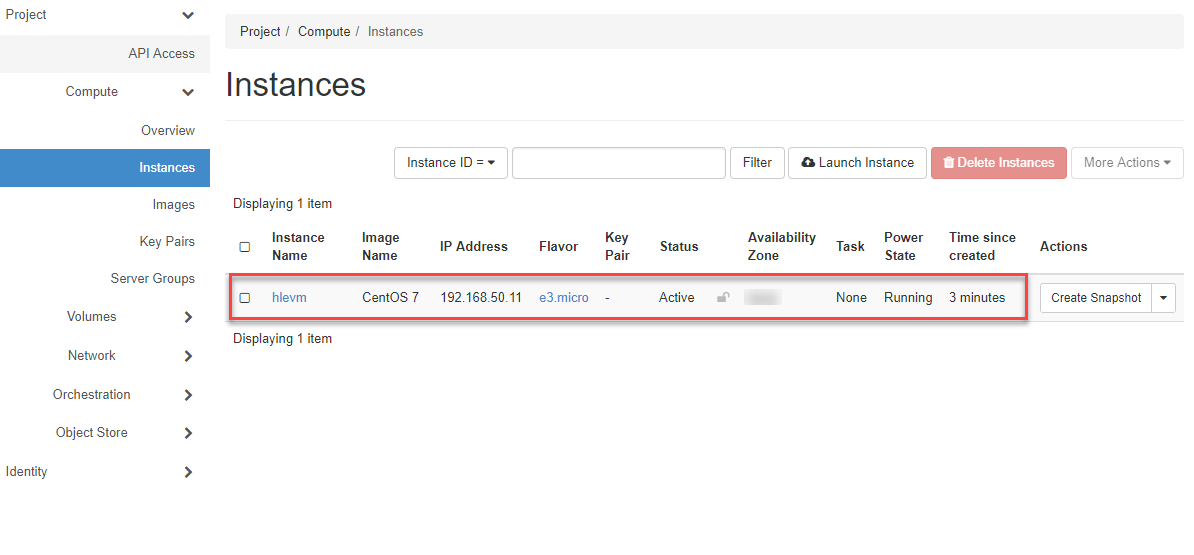
Se ha inserito tutte le informazioni richieste, il pulsante Launch Instance dovrebbe ora essere attivato e può cliccarlo per distribuire la VM. Se mancano ancora informazioni, ciò sarà indicato da un asterisco (*) a sinistra nella sezione corrispondente.
Ora può vedere lo stato della Sua VM nella navigazione sotto "Compute > Instances".
Note a piè di pagina
-
Ad esempio, se deve eliminare temporaneamente l'istanza associata per ridimensionare il volume root, il volume rimane e può essere riutilizzato per avviare una nuova istanza (VM) dopo il ridimensionamento del volume. In caso contrario, il volume root associato verrà eliminato senza preavviso quando l'istanza viene eliminata! ↩