Launch Instance
Diese Seite beschreibt, wie Sie eine oder mehrere VM-Instanzen mit dem Launch Instance Wizard in Horizon deployen.
Voraussetzungen
- Ein SSH-Key-Paar (siehe SSH-Key-Paare).
- Ein Router mit einem Netzwerk (siehe Netzwerk einrichten).
- Optional eine Server Group für Affinity/Anti-Affinity (siehe Server Groups).
Important
Bitte beachten Sie, eine VM kann ausschliesslich beim deployen einer Server Group zugewiesen werden! Diese bedeutet, dass die Server Group VOR dem deployen der VM's angelegt und beim deployen der VM ausgewählt werden muss!
Start Wizard
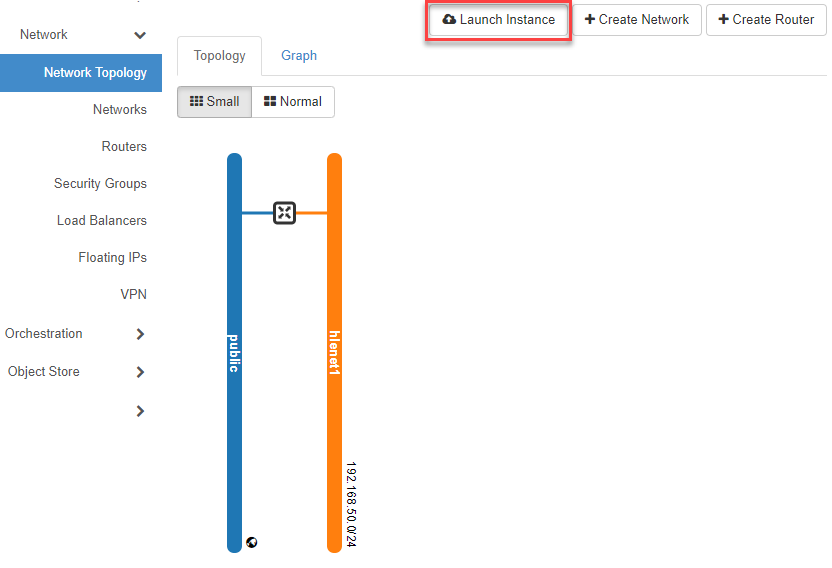
Wechseln sie nun in der Naviagation zu Network => Network Topology , klicken den Launch Instance Button und geben die benötigten Informationen ein. Mit Next gelangen sie jeweils zur nächsten Eingabemaske. Sobald alle "Pflicht-Informationen" eingegeben wurden, wird die Schaltfläche Launch Instance aktiviert (blau) und sie können die VM(s) "launchen" (deployen).
Details
-
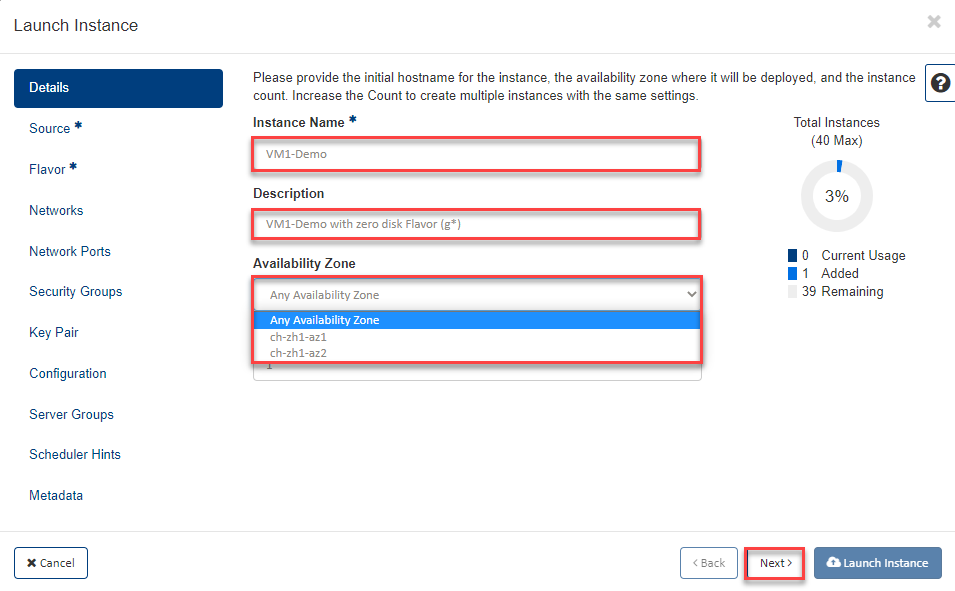
Geben Sie nun in der Eingabemaske Details die fehlenden Informationen ein:
- "Instance Name" - den Namen der Instanz und ggf. eine Beschreibung im Feld "Description"
- "Availability Zone" - auswählen, wo die Instanz deployed werden soll
- "Count" - Anzahl von Instanzen, welche mit den gleichen Settings deployed werden sollen
- klicken sie nun auf Next
Tip
Standardmässig werden die VM's in einer beliebigen AZ dieser Region deployed. Falls Sie die VM in einer bestimmten AZ deployen möchten, dann wählen Sie bitte die entsprechende Availibility Zone aus. Die VM kann später nicht mehr in eine andere AZ verschoben werden!
Note
OpenStack bietet für die Wahl des Boot Source mehrere Möglichkeiten, welches im Step Flavor bei der Auswahl des Flavor-Typ berücksichtigt werden muss. Siehe Images — Boot-Source-Optionen für die Kompatibilitätstabelle.
Source
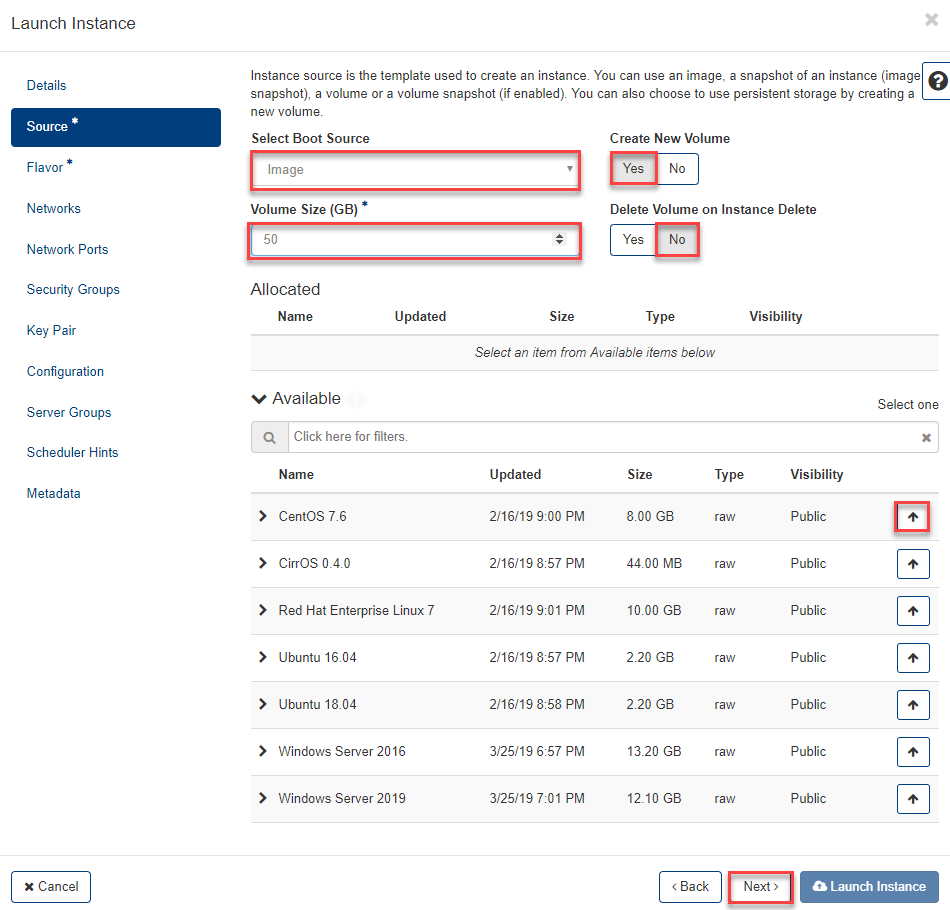
Im nachfolgenden Beispiel wird ein "Zero-Disk" Flavor verwendet und dabei ein Volume kreiert.
Wählen sie bitte nun das Image mit dem entsprechenden Betriebssystem aus.
-
Geben Sie dazu in der Eingabemaske Source die fehlenden Informationen ein:
- "Select Boot Source": "Image"
- "Create New Volume": "Yes"
- "Volume Size GB": geben Sie bitte die gewünschte Grösse für ihr Root-Volume ein
- "Delete Volume on Instance Delete": "No" Wichtig1
- Wählen sie mit dem Pfeil das gewünschte "Image" aus der Liste
- klicken sie nun auf Next
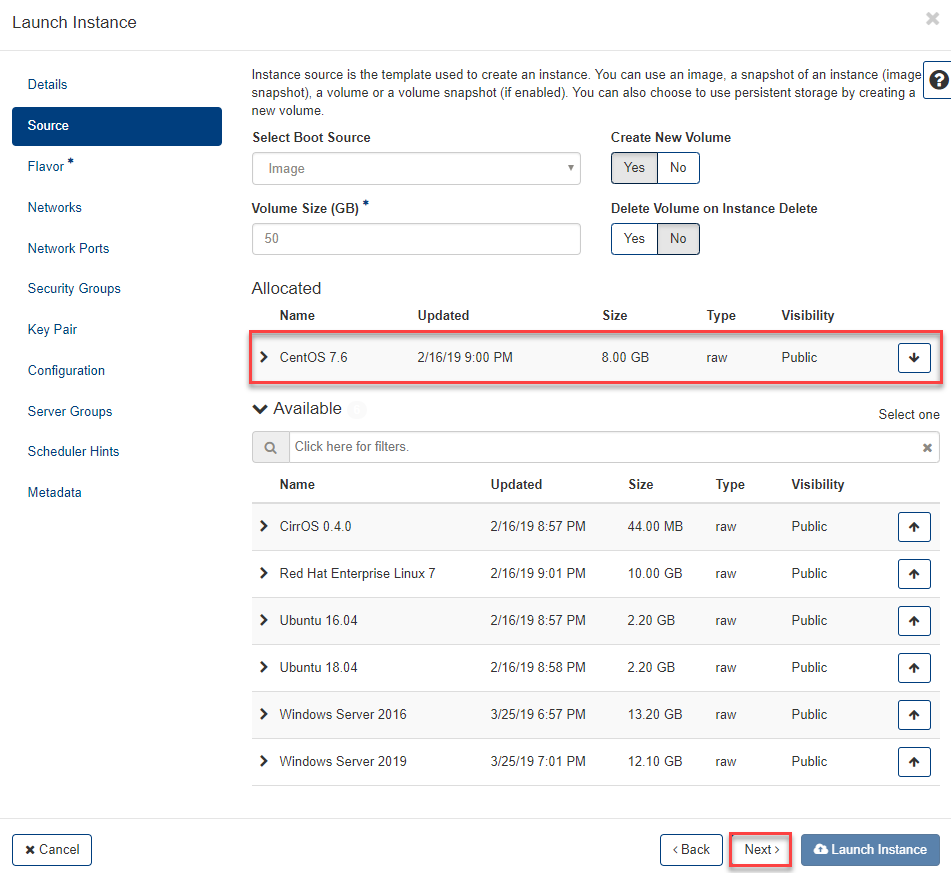
Das gewählte Image wird angezeigt.
Flavor
Wählen Sie als nächstes in der Eingabemaske Flavor für ihre VM die passende (Zero-Disk) Konfiguration (vCPU, RAM) durch Auswahl eines Flavor:
-
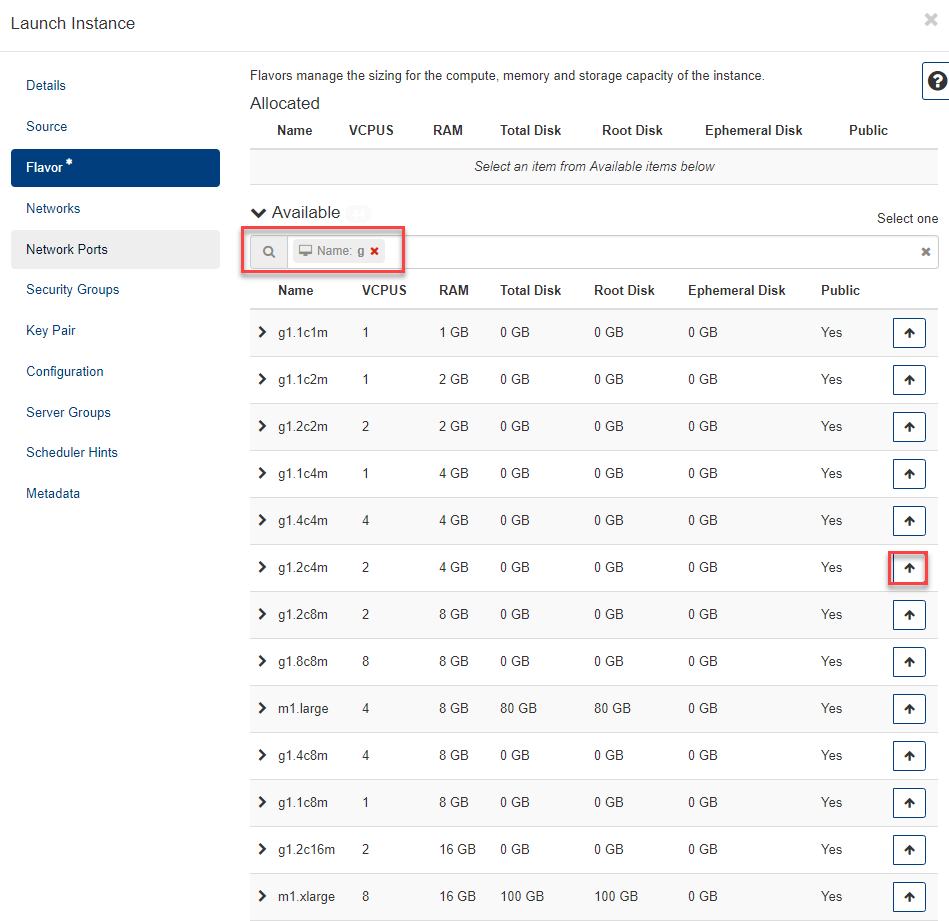
Um die Liste etwas übersichtlicher anzuzeigen, können Sie den Filter nutzen
-
zum auswählen klicken sie z.B. auf der Zeile g1.2c4m rechts den Pfeil nach oben
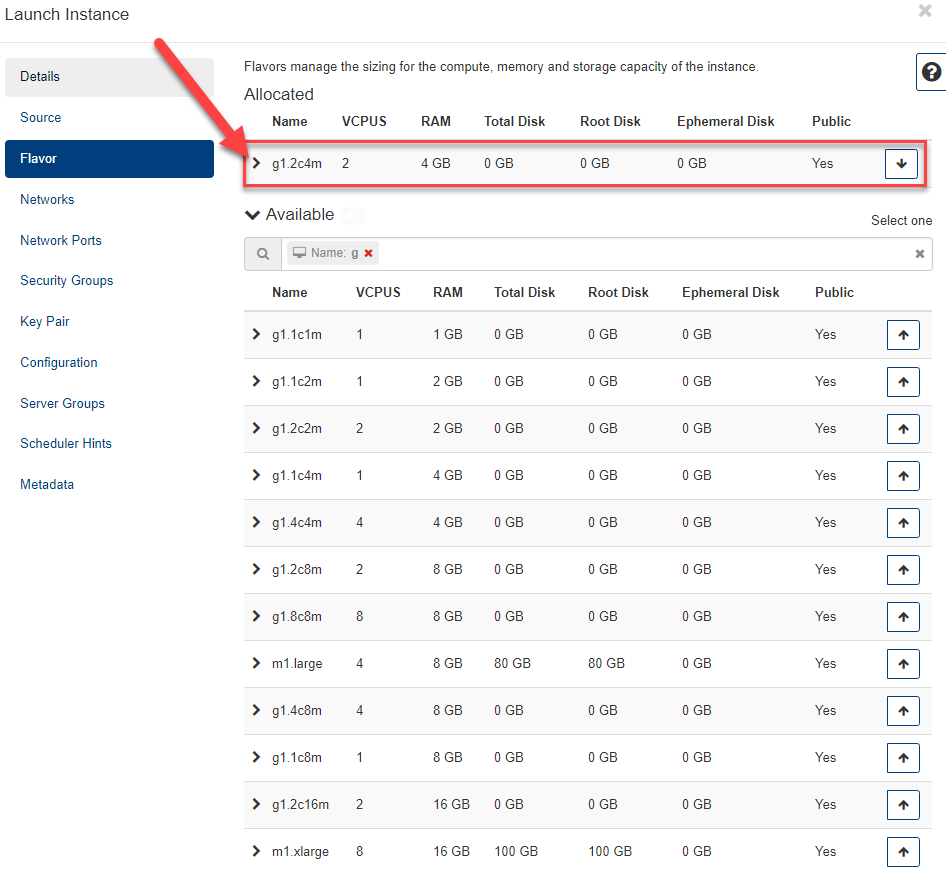
es erscheint die gewählte Flavor oben im Abschnitt Allocated. Mit dem Pfeil nach unten könnten sie dort die Auswahl rückgängig machen und eine andere Flavor wählen.
-
Mit Auswahl der Flavor sind bereits alle nötigen Informationen für das deployen der VM gegeben und sie können Lauch Instance am unteren Ende des Fensters klicken, um den Prozess abzuschliessen.
-
Falls sie optional weitere Einstellungen vornehmen möchten, wie z.B. erstellen oder auswählen eines SSH Key Pair dann klicken direkt auf diesen Punkt in der Navigation, oder mit Next bis zur gewünschten Eingabemaske.
Note
Hinter dem Pfeil Details finden sie viele Informationen zu dem jeweiligen Flavor, wie zum Beispiel Auswirkungen auf ihre Quota Limite, Disk QoS oder VIF QoS.
Networks
-
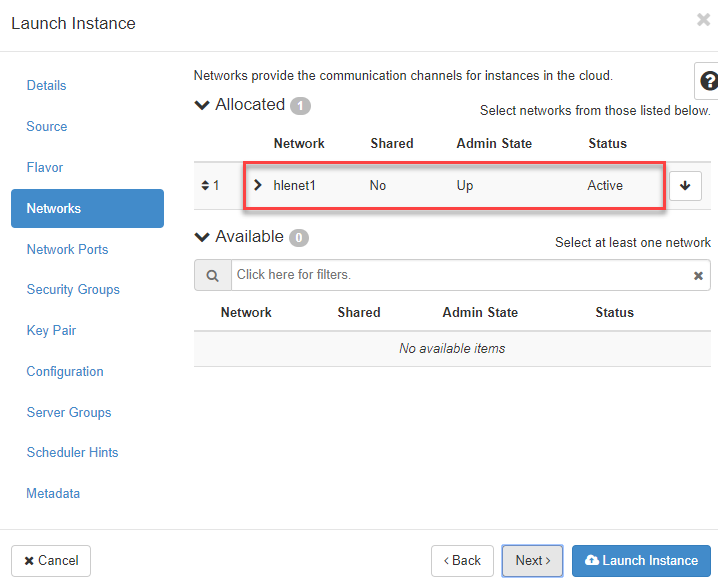
Falls sie wie empfohlen bereits ein Netzwerk erstellt hatten, wird dieses hier automatisch ausgewählt (Allocated). Falls sie mehrere Netzwerke haben, wählen sie bitte das Netzwerk, in welches ihre VM deployed werden soll.
- klicken sie nun auf Next
Network Ports
-
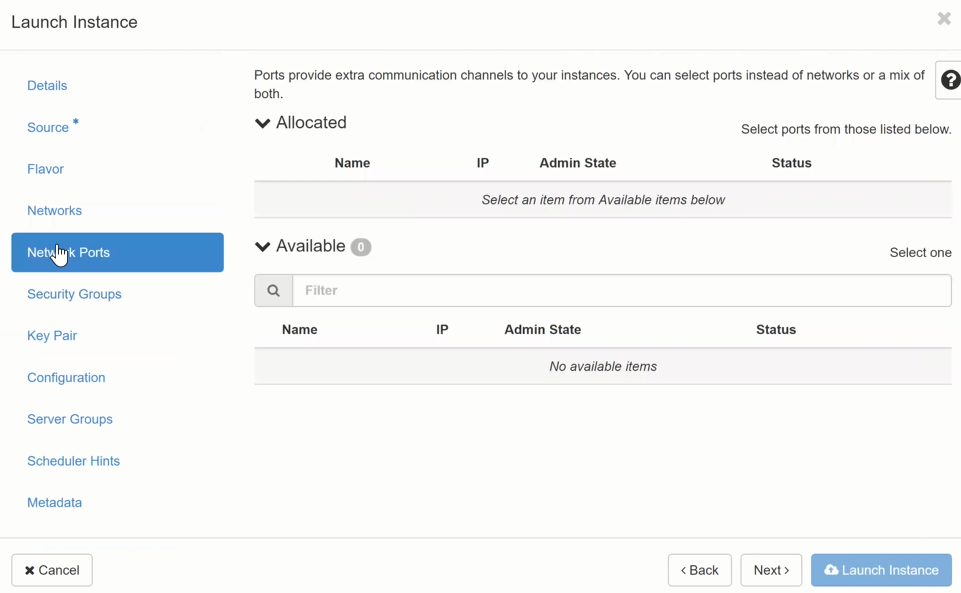
Optional können sie hier, falls vorher erstellt, ihre VM mit Ports verbinden.
- klicken sie nun auf Next
Security Groups
-
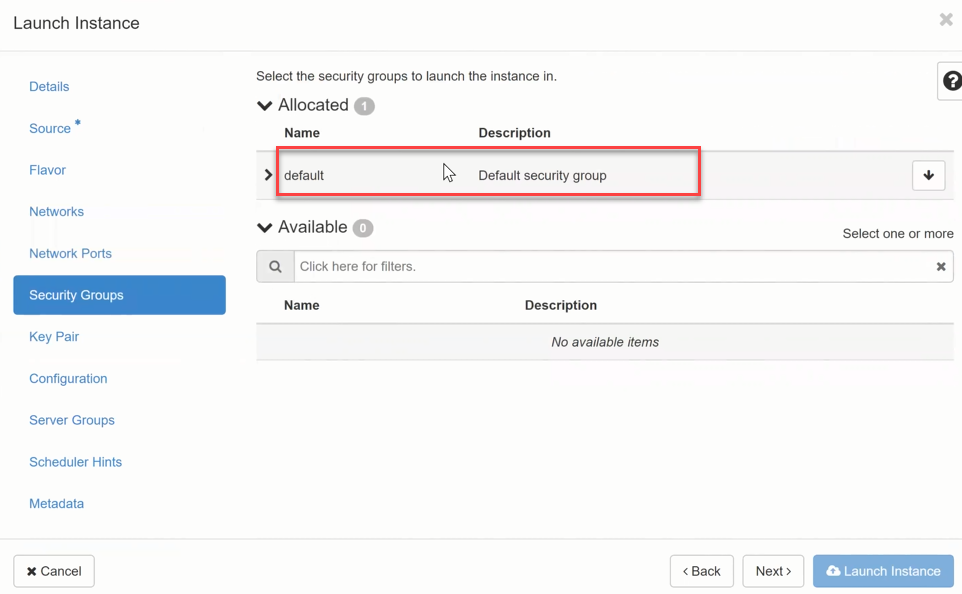
Standard mässig wird ihre VM in der "Default Security Group" zugewiesen. Optional könen sie hier, falls vorher erstellt, ihre VM einer anderen Security Group zuweisen. Eine Änderung der Security Group können sie auch später noch vornehmen.
- klicken sie nun auf Next
Warning
Windows License KMS activation Ports - in der OpenStack Standard Secutity Group Default Security Group, ist der Egress Port zum KMS Lizensierungs-Server offen, damit die Windows Lizenz Aktivierung funktioniert! Sollten Sie eigene Security Groups verwenden und Windows Server verwenden, stellen Sie sicher, dass der Egress zu oskms.ewcs.ch 217.20.195.145/32 Port 1688 erlaubt ist.
Key Pair
-
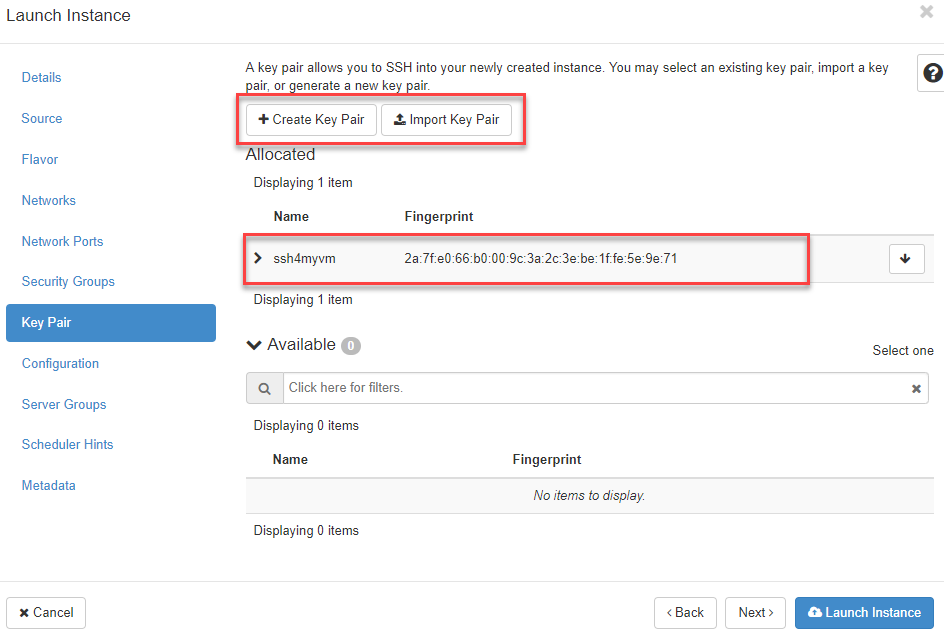
Falls sie vorher bereits ein ssh Key Pair erstellt hatten, können sie diesen hier auswählen, ein bestehendes Key Pair importieren oder ein neues erstellen. (siehe SSH-Key-Paare)
- klicken sie nun auf Next
Configuration
-
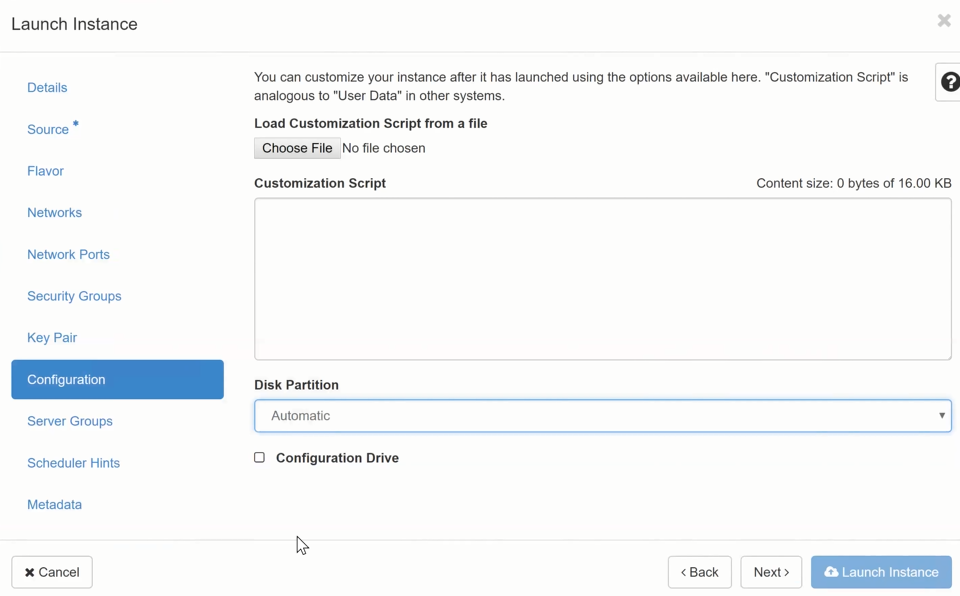
Optional könnten sie hier Konfigurationen hinterlegen, welche nach dem Start ihrer VM ausgeführt werden sollen. Dies erfordert ein tiefes Systemverständnis, was hier nicht behandelt wird.
- klicken sie nun auf Next
Server Groups
-
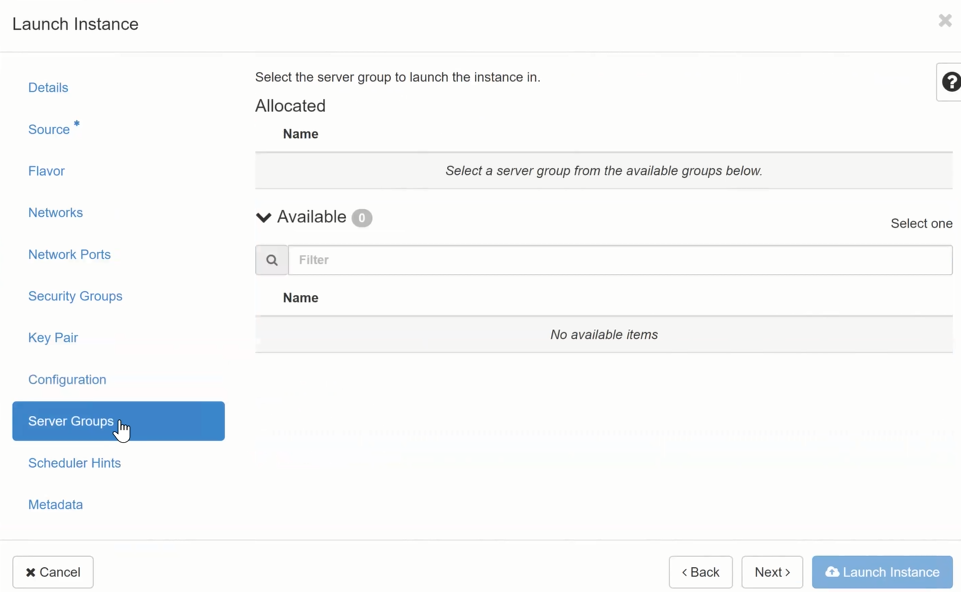
Optional könnten sie hier ihre VM einer vorher erstellten "Server Group" zuweisen, was für Clusterlösungen wichtig sein kann (siehe Server Groups).
- klicken sie nun auf Next
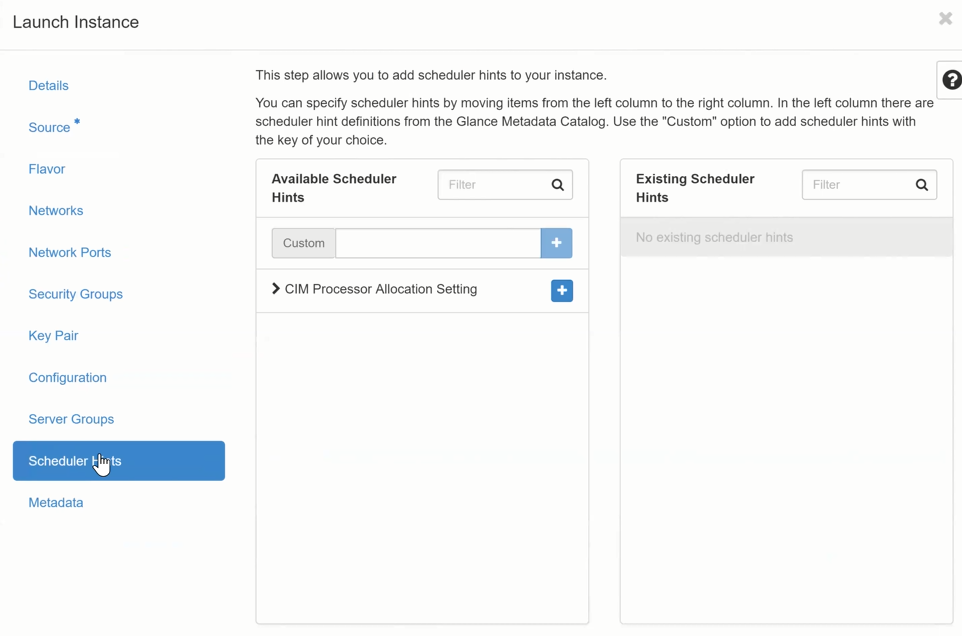
Scheduler Hints
-
Mit dieser Option könnten dem "Scheduler Prozess", welcher die VM deployed zusätzliche "Hinweise" (z.B. CPU Typ) mitgegeben werden, welche falls möglich berücksichtigt werden. Dies erfordert ein tiefes Systemverständnis, was hier nicht behandelt wird.
- klicken sie nun auf Next
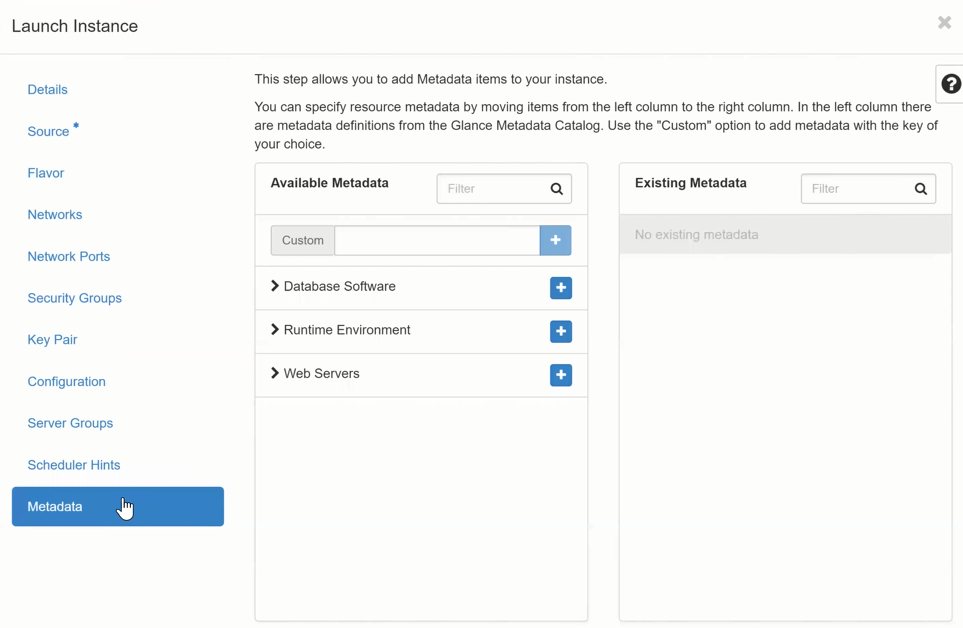
Metadata
-
Mit dieser Option könnten dem "Meta Daten", der VM Instanz hinzugefügt werden. Dies erfordert ein tiefes Systemverständnis, was hier nicht behandelt wird.
-
klicken sie nun auf Next
Falls Sie alle erforderlichen Informationen eingegeben haben, sollte nun auch die Schaltfläche Lauch Instance aktiviert sein und sie können diese nun klicken, um die VM zu deployen. Falls noch Informationen fehlen, wird dies durch einen *(Stern) links im entsprechenden Abschnitt angezeigt.
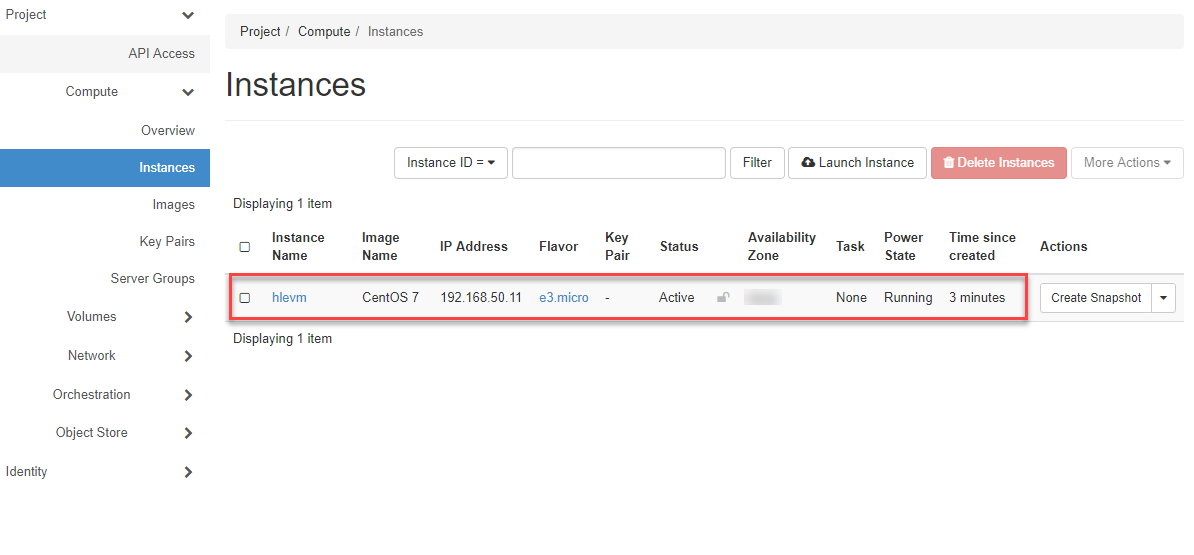
Sie können nun in der Navigation unter "Compute > Instances" den Status ihrer VM sehen.
Footnotes
-
Falls Sie zum Beispiel für ein Re-Sizing des Root-Volume temporär die dazugehörige Instance löschen müssen, bleibt das Volume bestehen und Sie können es nach dem Volume Re-Size wieder für das Launchen einer neuen Instance (VM) verwenden. Ansonsten wird mit dem löschen der Instance auch das dazugehörige Root-Volume ohne Vorwarnung gelöscht! ↩