IPv6 in Horizon
OpenStack bietet umfassende Unterstützung für IPv6 und ermöglicht den Betrieb von reinen IPv6- oder Dual-Stack-Netzwerken (IPv4/IPv6). Diese Anleitung führt Sie Schritt für Schritt durch die Erstellung eines IPv6-Netzwerks im Horizon-Dashboard.
Info
IPv6 ist aktuell auf Region 2 (ch-ge1, Genf) beschränkt.
Adresskonfiguration
Instanzen in einem IPv6-fähigen Netzwerk können ihre Adressen auf verschiedene Weisen erhalten:
- SLAAC (Stateless Address Autoconfiguration) — VMs konfigurieren ihre eigenen Adressen basierend auf Router Advertisements (RA).
- DHCPv6-stateless — Adressvergabe via SLAAC, ergänzt durch DHCPv6 für zusätzliche Konfiguration (z.B. DNS).
- DHCPv6-stateful — ein DHCPv6-Server weist Adressen und Konfigurationsparameter zu.
Warning
Unser OpenStack unterstützt aktuell nur DHCPv6-stateless.
Ihnen wird ein /64-Netzwerk aus einem vordefinierten Pool für die IPv6-Nutzung zugewiesen.
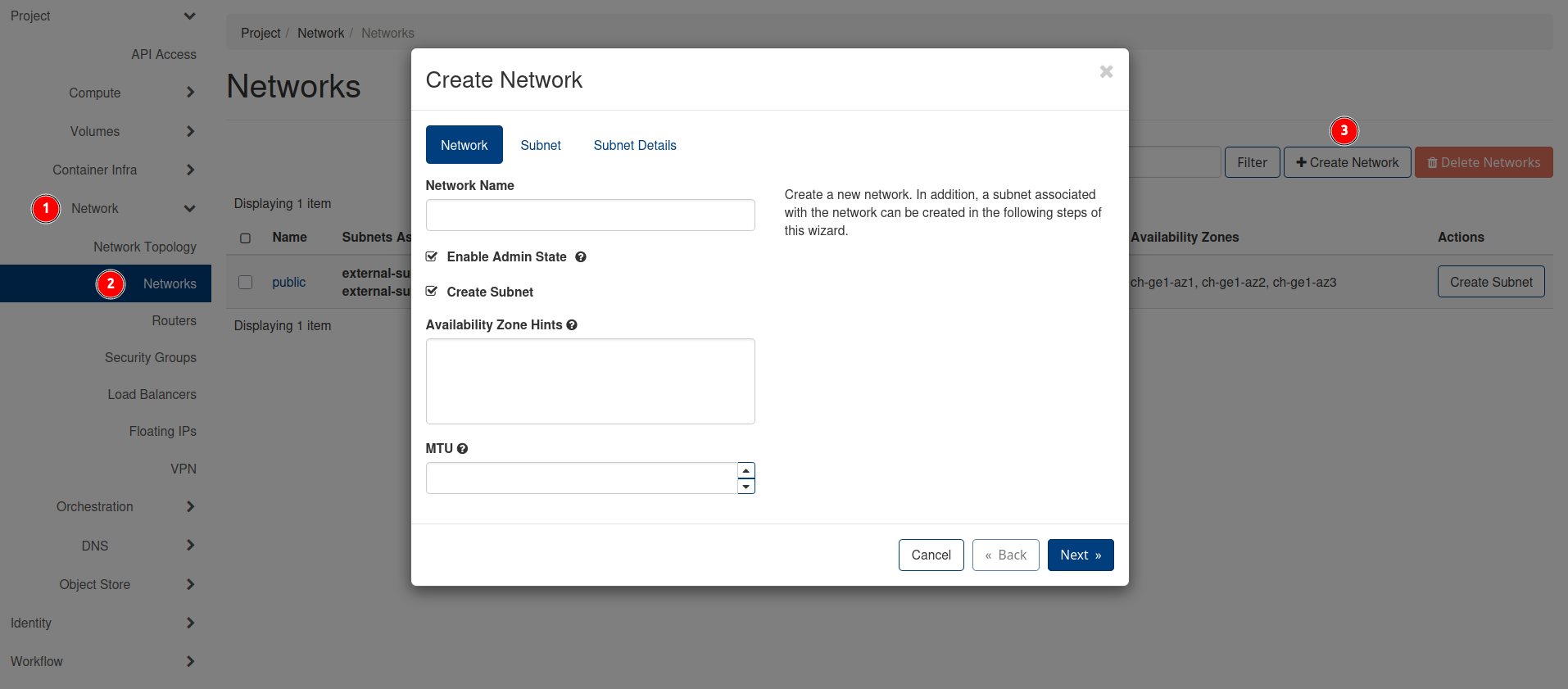
1. Netzwerk erstellen
- Navigieren Sie zu Network > Networks.
- Klicken Sie auf + Create Network.
- Geben Sie einen Namen ein (z.B.
mein-ipv6-netzwerk) und klicken Sie auf Next.
2. IPv6-Subnetz erstellen
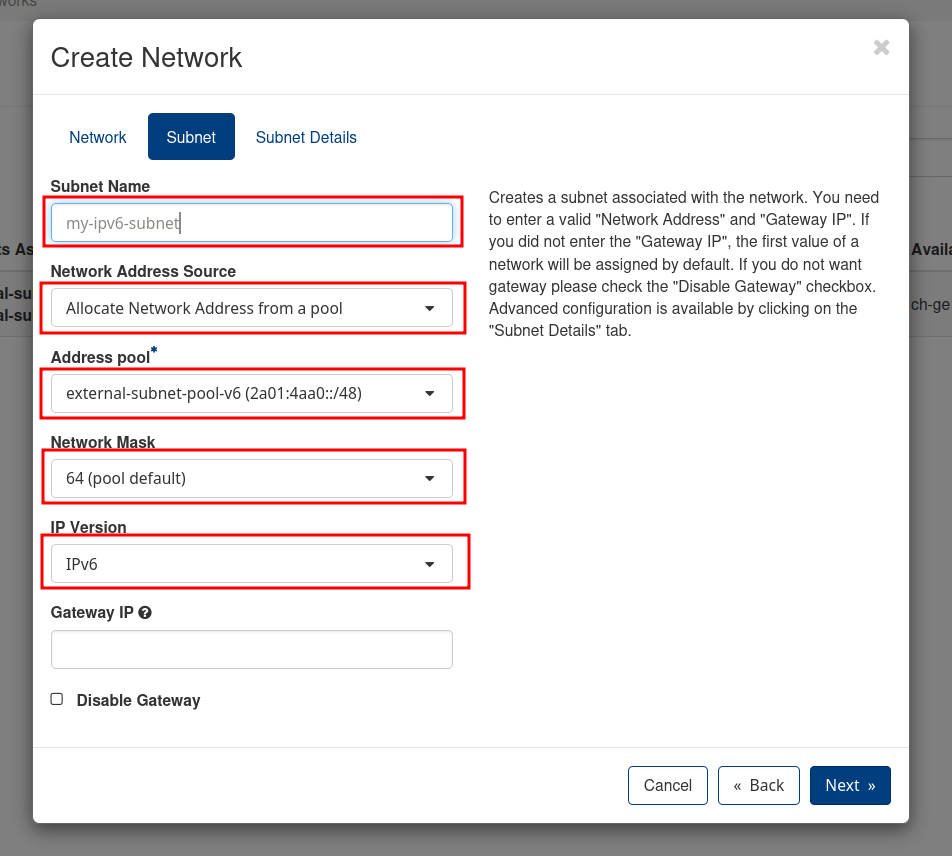
- Subnet Name: Geben Sie einen Namen ein (z.B.
mein-ipv6-subnetz). - Network Address Source: Wählen Sie Allocate Network Address from a Pool.
- IP Version: Wählen Sie IPv6.
- Subnet Pool: Wählen Sie den verfügbaren
tenant-subnet-pool-v6aus. - Prefix Length: Behalten Sie den Standardwert
64bei. - Gateway IP: Leer lassen für automatische Zuweisung.
- Klicken Sie auf den Tab Subnet Details.
- IPv6 Address Configuration Mode: Wählen Sie DHCPv6 stateless.
Warning
Die Adressvergabe funktioniert aktuell nur mit der Einstellung DHCPv6 stateless.
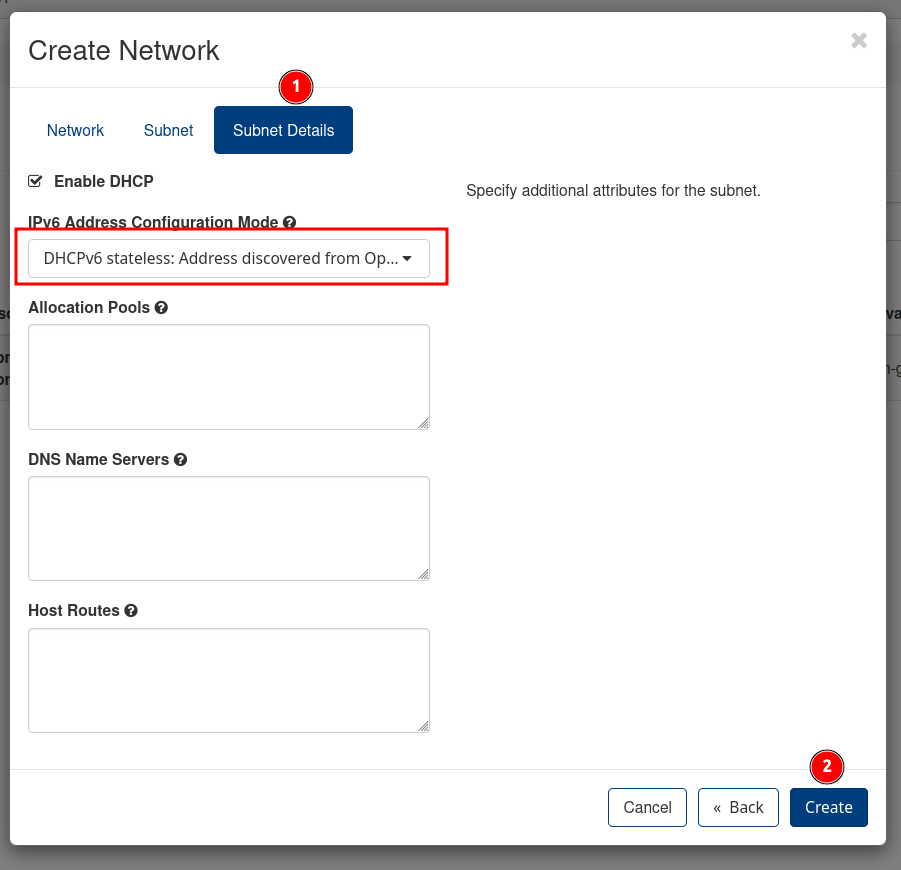
- Klicken Sie auf Create.
Dual-Stack
Für ein Dual-Stack-Netzwerk fügen Sie nach diesem Schritt ein weiteres Subnetz mit IP Version IPv4 zum selben Netzwerk hinzu.
3. Router erstellen und Subnetz anhängen
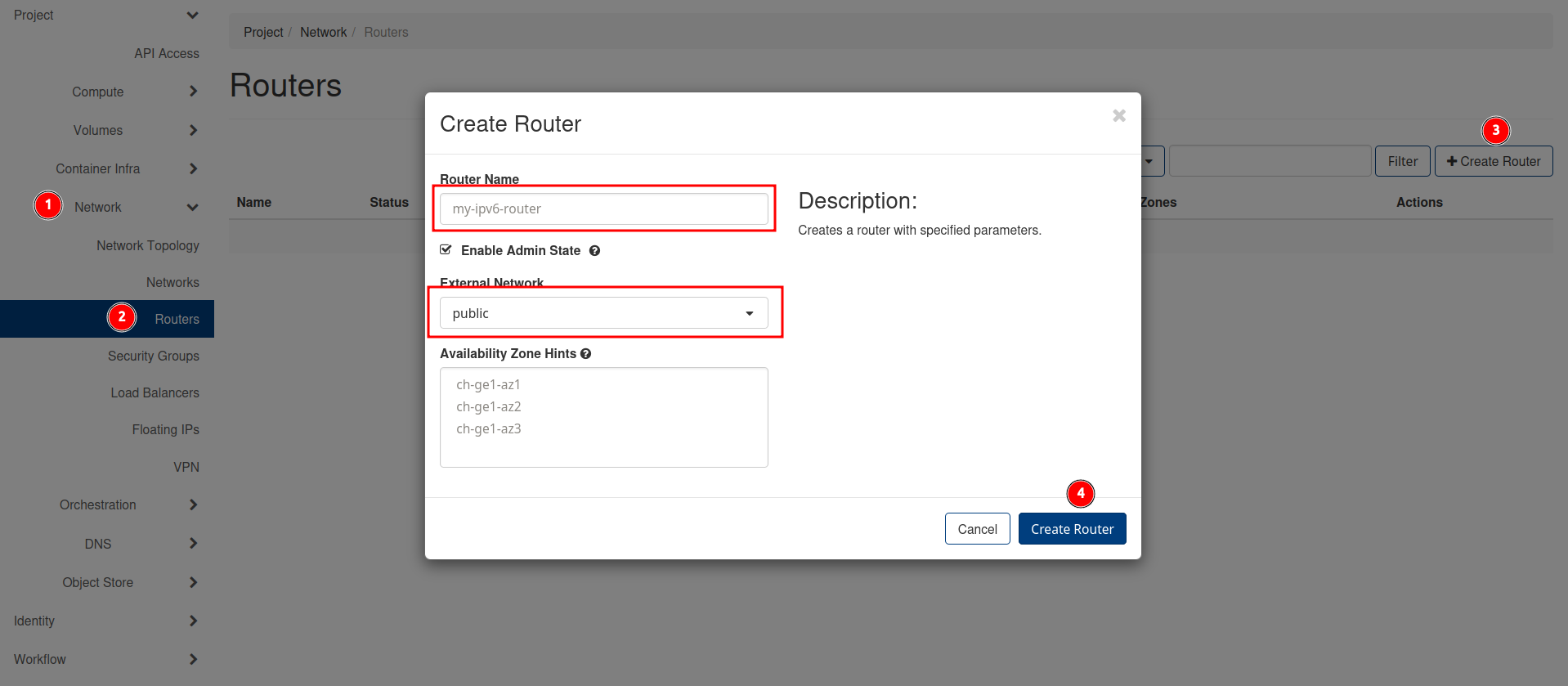
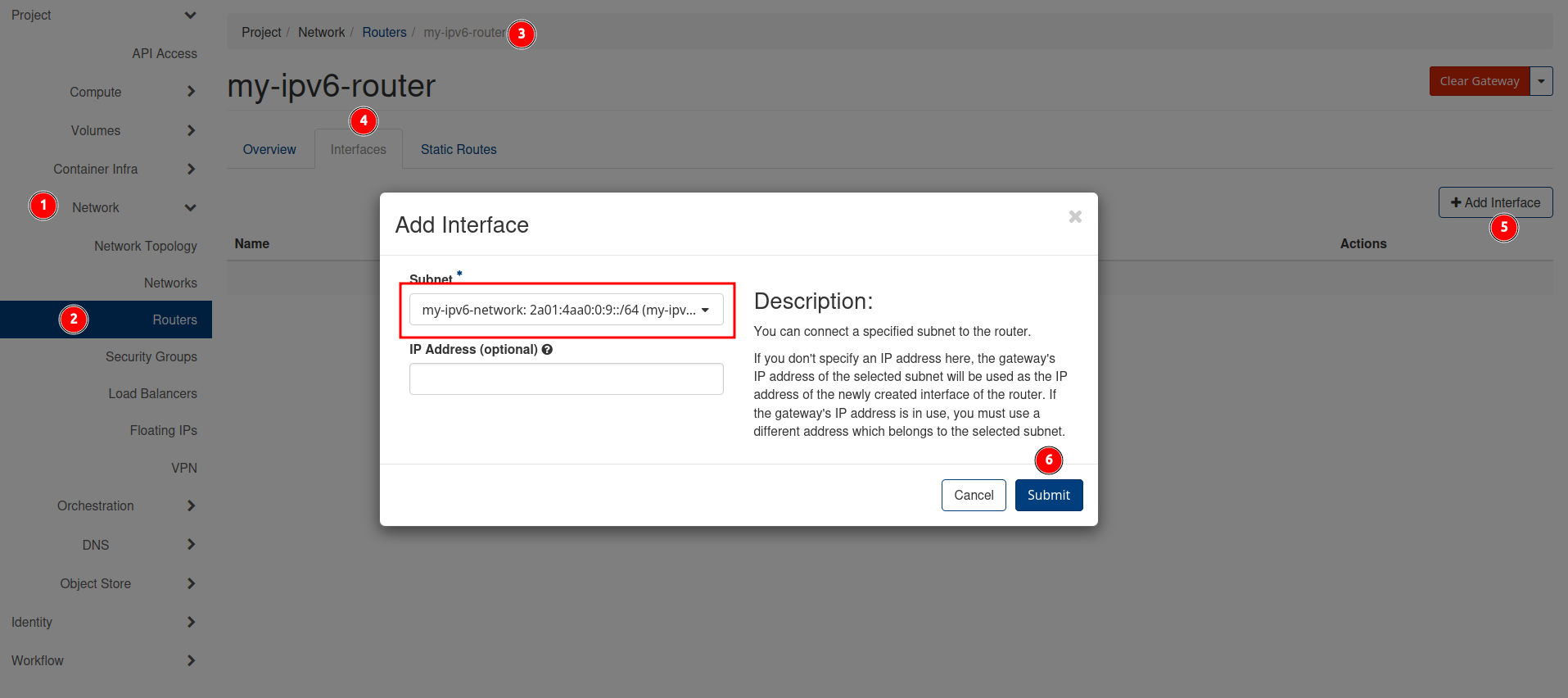
- Navigieren Sie zu Network > Routers.
- Klicken Sie auf + Create Router.
- Geben Sie einen Namen ein (z.B.
mein-ipv6-router), wählen Sie unter External Networkpublicaus, und klicken Sie auf Create Router.
- Klicken Sie auf den Router-Namen, um die Detailansicht zu öffnen.
- Wechseln Sie zum Tab Interfaces.
- Klicken Sie auf + Add Interface.
- Wählen Sie das IPv6-Subnetz aus und klicken Sie auf Submit.
4. Sicherheitsgruppe anpassen
Um auf Ihre VM zuzugreifen (z.B. via SSH oder ICMP/Ping), passen Sie die Regeln der Sicherheitsgruppe an:
- Navigieren Sie zu Network > Security Groups.
- Erstellen Sie eine neue Sicherheitsgruppe oder bearbeiten Sie eine bestehende.
- Fügen Sie die benötigten Ingress-Regeln hinzu:
- ICMP (Ping): Regel-Typ
ALL ICMPoderICMPv6, Remote::/0. - SSH: Regel-Typ
SSH, Remote::/0.
- ICMP (Ping): Regel-Typ
Siehe Security Groups für Details.
5. VM starten
- Navigieren Sie zu Compute > Instances und klicken Sie auf Launch Instance.
- Konfigurieren Sie Ihre VM wie gewohnt (Name, Flavor, Image, Key Pair).
- Im Tab Networking fügen Sie Ihr IPv6-Netzwerk hinzu.
- Im Tab Security Groups weisen Sie die Sicherheitsgruppe zu.
- Klicken Sie auf Launch Instance.
Ihre VM sollte eine IPv6-Adresse erhalten und über das Internet erreichbar sein. Für den CLI-Ansatz siehe IPv6 — CLI.