IPSEC VPN
Diese Anleitung beschreibt, wie Sie eine IPSEC VPN Site-to-Site-Verbindung in OpenStack Horizon konfigurieren.
Voraussetzungen
- Ein Router, der mit einem privaten Netzwerk verbunden ist (siehe Netzwerk einrichten).
- Die VPN-Konfiguration muss auf beiden Seiten übereinstimmen (OpenStack und die Gegenstelle).
Damit die IPSEC VPN-Verbindung funktioniert, ist es wichtig, dass die Konfiguration auf beiden Seiten übereinstimmt. Die folgenden Schritte beschreiben die OpenStack-Seite.
1. IKE-Policy erstellen (Phase 1)
- Navigieren Sie zu Network Topology.
- Klicken Sie oben rechts auf +Add IKE Policy.
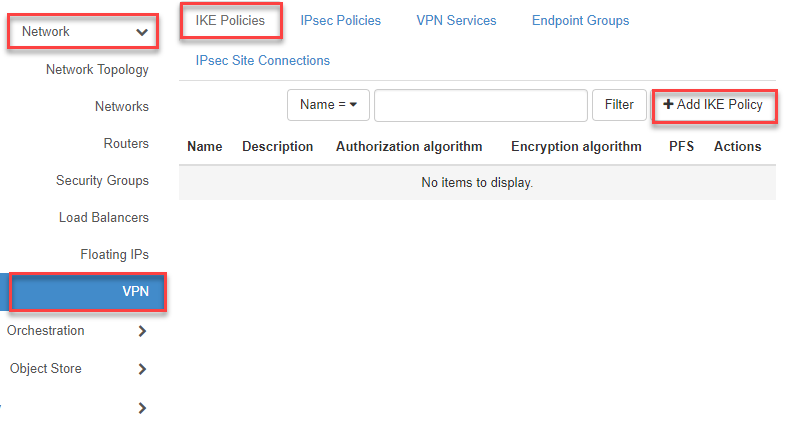
- Geben Sie die erforderlichen Informationen ein und klicken Sie auf Add.

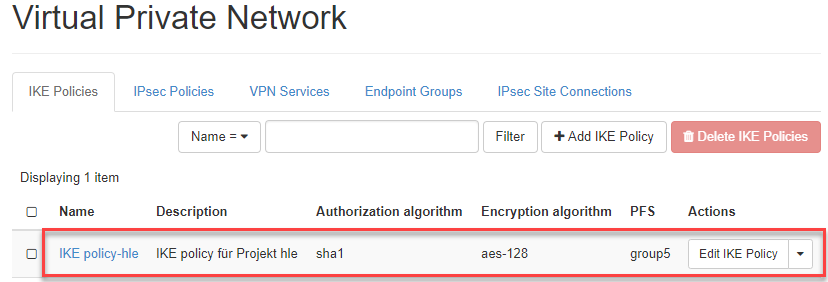
Die IKE-Policy wird erstellt und aufgelistet.
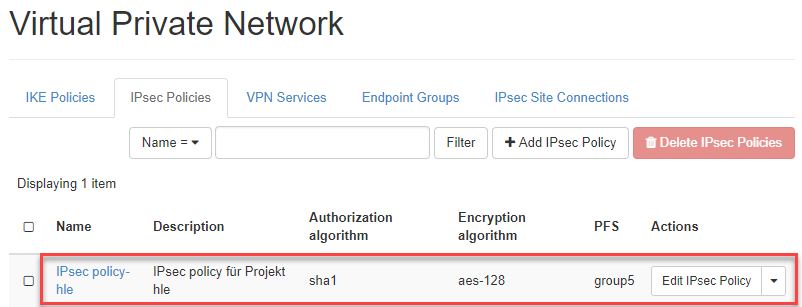
2. IPsec-Policy erstellen (Phase 2)
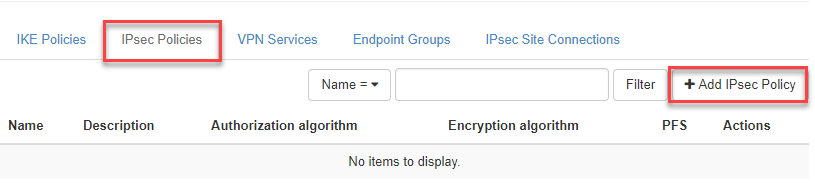
- Wechseln Sie zum Tab IPsec Policies.
- Klicken Sie auf +Add IPsec Policy.
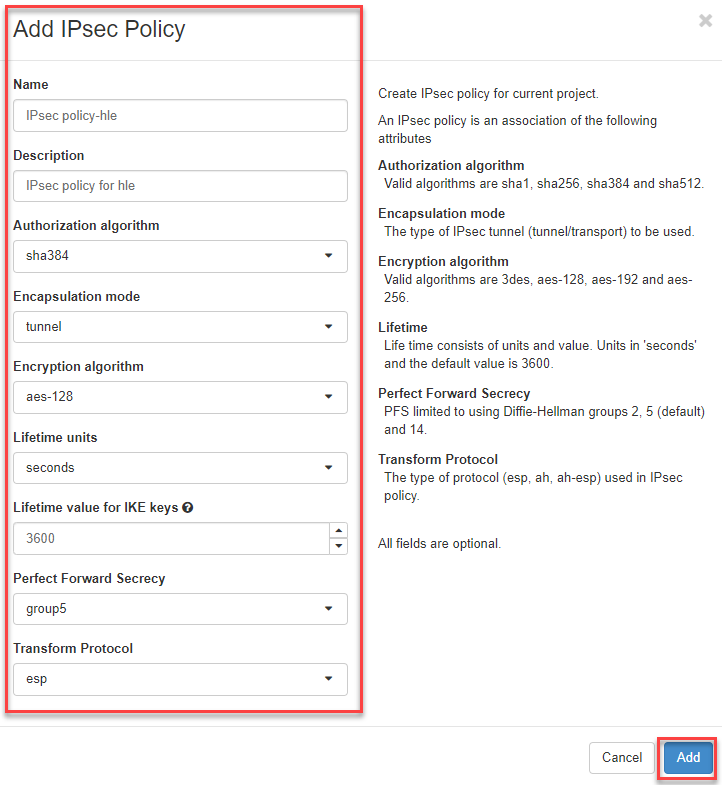
- Geben Sie die Informationen ein und klicken Sie auf Add.
Important
Aktuell werden nur die Transform Protocols esp und ah unterstützt.
3. VPN-Service hinzufügen
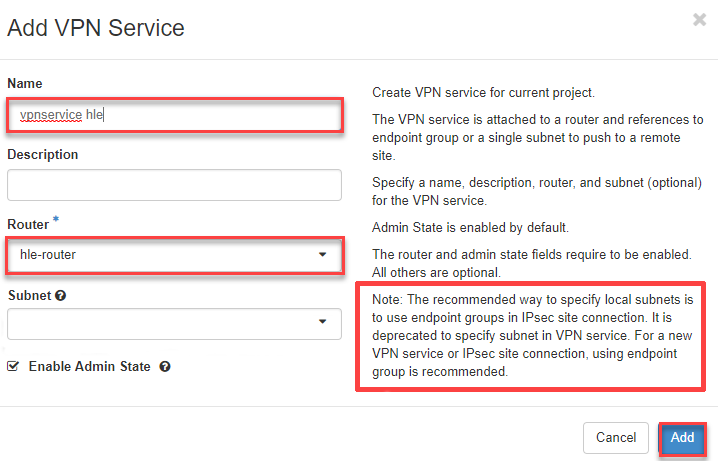
Hier geben Sie die Netzwerk-Informationen von der OpenStack-Seite ein (Router und Subnetz).
Warning
Es wird maximal ein VPN-Service pro virtuellem Router unterstützt. Es sind jedoch mehrere IPsec Site Connections pro Router erlaubt, solange sie denselben VPN-Service verwenden.
- Wechseln Sie zum Tab VPN Service.
- Klicken Sie auf +Add VPN Service.
- Geben Sie die Informationen ein und klicken Sie auf Add.
4. Endpoint-Gruppen hinzufügen
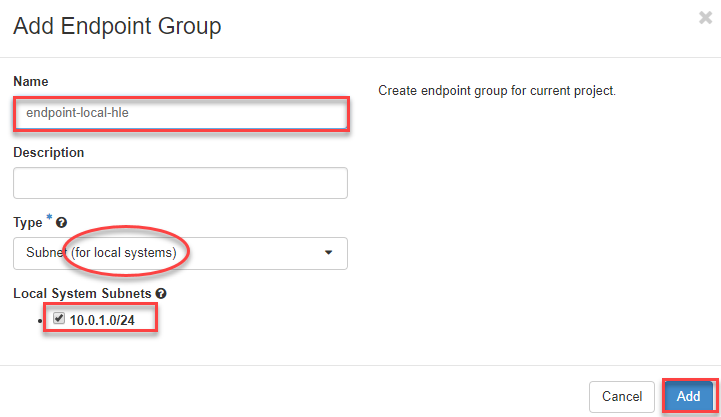
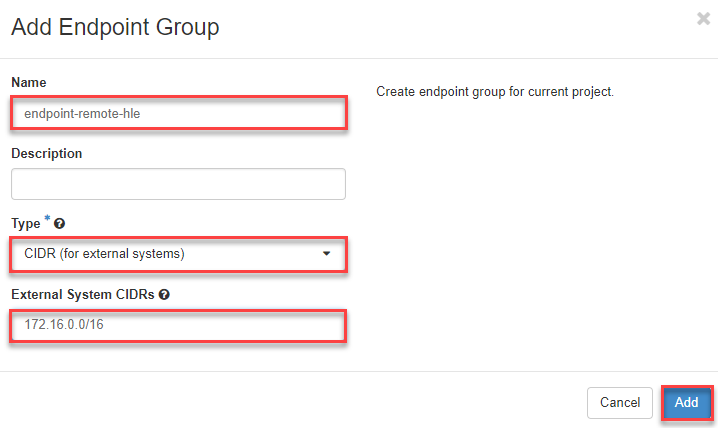
Hier geben Sie die Netzwerk-Informationen für A) OpenStack (lokales Subnetz) und B) die VPN-Gegenstelle (Remote-CIDR) ein.
A) Lokale Endpoint-Gruppe
- Wechseln Sie zum Tab Endpoint Groups.
- Klicken Sie auf +Add Endpoint Group.
- Geben Sie einen Namen ein, wählen Sie als Typ Subnet (for local systems) und wählen Sie Ihr lokales Subnetz.
- Klicken Sie auf Add.
B) Remote-Endpoint-Gruppe
- Klicken Sie auf +Add Endpoint Group.
- Geben Sie einen Namen ein, wählen Sie als Typ CIDR (for external Systems) und geben Sie das Netzwerk der Gegenstelle ein.
- Klicken Sie auf Add.
5. IPsec Site-to-Site-Verbindung hinzufügen
- Wechseln Sie zum Tab IPsec Site-to-Site Connections.
- Klicken Sie auf +Add IPsec Site-to-Site Connection.
- Wählen Sie die zuvor konfigurierten Parameter aus den Dropdown-Menüs.
- Klicken Sie auf Add.
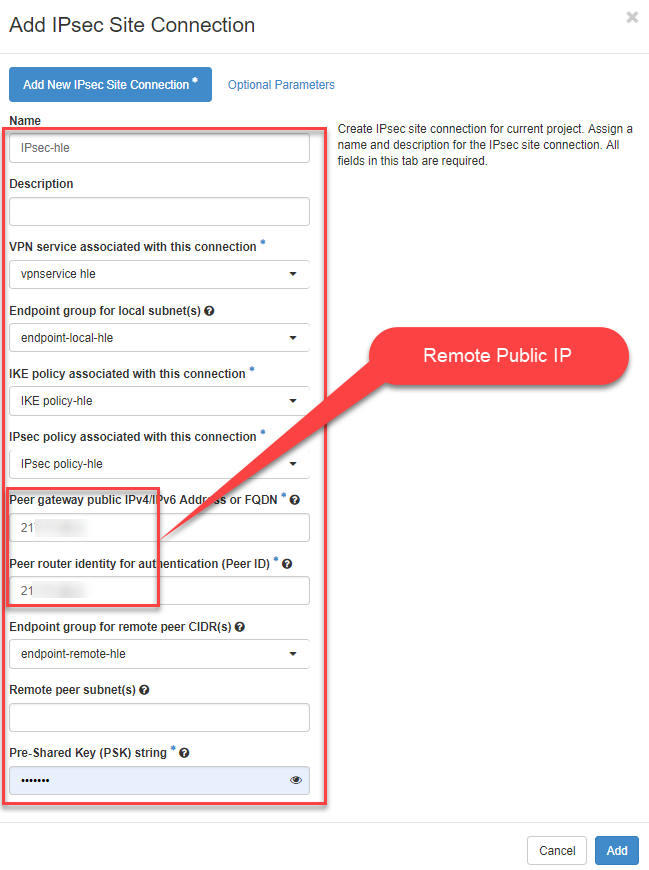
Wenn alles korrekt konfiguriert wurde, wird die IPSEC VPN-Verbindung mit dem Status Active aufgelistet (der IPSEC-Tunnel kommt hoch).

Important
Falls die Einstellungen falsch sind, bleibt der Status auf Pending, bis die Aushandlung (Phase 1 und 2) mit der Remote-Seite übereinstimmt. Löschen Sie in diesem Fall die Site Connection und erstellen Sie sie erneut mit den korrekten Parametern.