Avvio rapido OpenStack
Introduzione
Questa guida di avvio rapido La aiuta a iniziare a utilizzare la dashboard OpenStack Management e fornisce consigli e informazioni utili. Imparerà inoltre, passo dopo passo, come creare una rete, avviare la sua prima VM server e accedervi.
Note
Per navigare nei singoli capitoli, può utilizzare i riferimenti collegati in fondo a ogni sezione oppure fare clic su "Next" nella parte superiore della barra di navigazione. Inoltre, in ogni argomento trova una navigazione di pagina.
OpenStack Management
Nella dashboard OpenStack Management gestisce tutte le sue risorse cloud da un'unica posizione centrale. Per risorse cloud si intendono qui progetti (account), server virtuali, volumi di storage e reti.
La gamma di funzioni e autorizzazioni si basa sui seguenti ruoli:
- domain Administrator (gestisce le risorse cloud del proprio dominio)
- user (gestisce le risorse cloud del proprio progetto)
Può quindi ricoprire il ruolo di Domain Administrator oppure di User.
Le funzioni a Sua disposizione sono molto estese, dal deployment di un server alla configurazione di complesse architetture di rete multi-livello.
Accesso alla gestione OpenStack (Horizon)
Per accedere è necessario un account attivato, che comprende le seguenti informazioni:
- Domain - Sotto il quale gestisce i suoi progetti in OpenStack.
- Project - Sotto il quale gestisce le sue risorse in OpenStack. Ogni progetto si trova all'interno di un dominio.
- User Name / Email Address - Con i quali si autentica.
- Password - La sua password utente iniziale.
Segua i passaggi riportati di seguito:
- Apra un browser e inserisca l'URL OpenStack Management (Horizon) che ha ricevuto con la sua documentazione, oppure faccia clic sul link sottostante.
OpenStack Management (Horizon) URL:
https://open.safeswisscloud.ch
- Verrà ora reindirizzato automaticamente alla schermata "Log In" della Federated Identity and Access Management.
- Inserisca qui il suo User Name o l'indirizzo e-mail registrato e la sua Password.
- Faccia quindi clic su Log in.

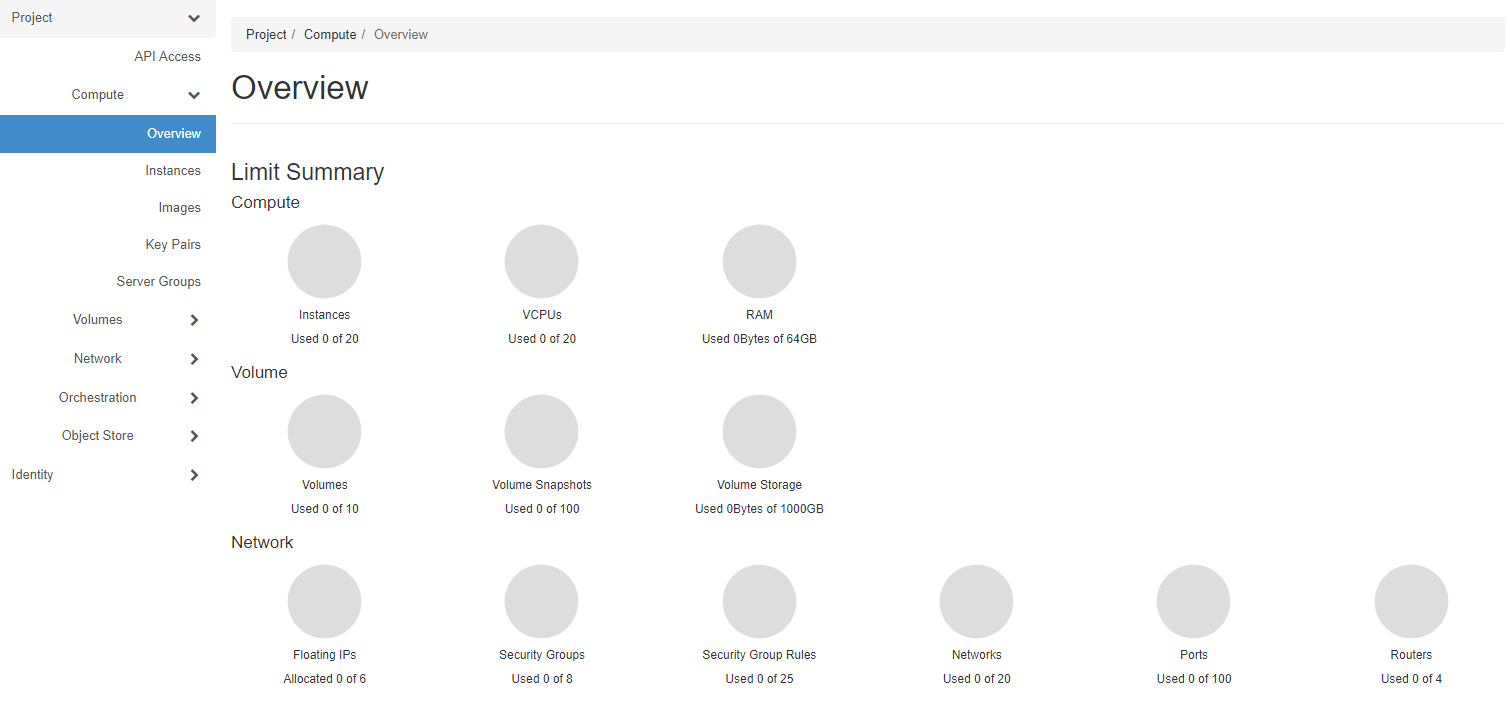
Se accede per la prima volta, le verrà chiesto di modificare la password iniziale. In caso contrario, le verrà richiesto il One-Time Code che riceve dalla sua applicazione Mobile Authenticator. Successivamente si troverà nella pagina di panoramica di OpenStack Horizon.
Note
Rispetti la politica delle password

Nel passaggio successivo, configuri l'autenticazione a due fattori. A tal fine, necessita di un'applicazione Authenticator sul suo smartphone (vedere la sezione "1. Install Authenticator" di seguito). Se deve ancora installare l'app, trova ulteriori informazioni e assistenza qui.
Segua le istruzioni sullo schermo.
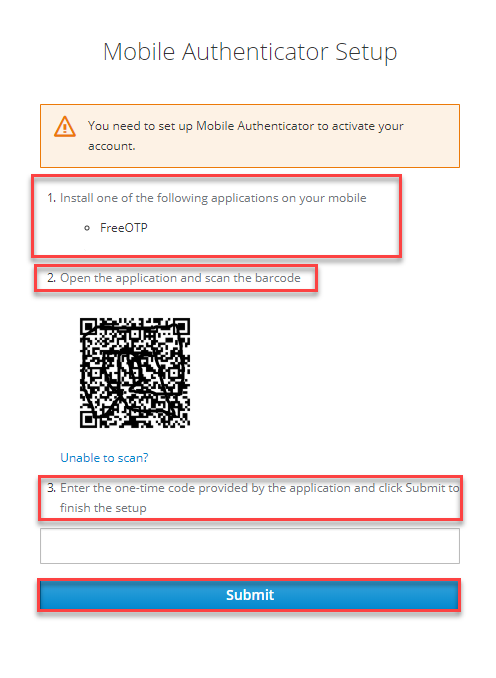
Scansioni il codice QR con l'applicazione Mobile Authenticator e inserisca il codice generato.
Dopo un accesso riuscito, si troverà nella pagina di panoramica di OpenStack Horizon.
Federated Identity and Access Management
La gestione delle identità e degli accessi è fornita tramite una moderna soluzione "Federated Identity and Access Management". Qui gestisce in modo centralizzato gli attributi di identità del suo profilo utente e la configurazione dell'autenticazione degli utenti (ad es. l'autenticazione a due fattori).
Note
Oltre a OpenStack, sono previsti altri Cloud Services che verranno autenticati tramite questa piattaforma. Ciò significa che in futuro potrà autenticarsi presso altri Cloud Services da noi offerti con questa soluzione e con lo stesso nome utente.
Manage Federated Identity
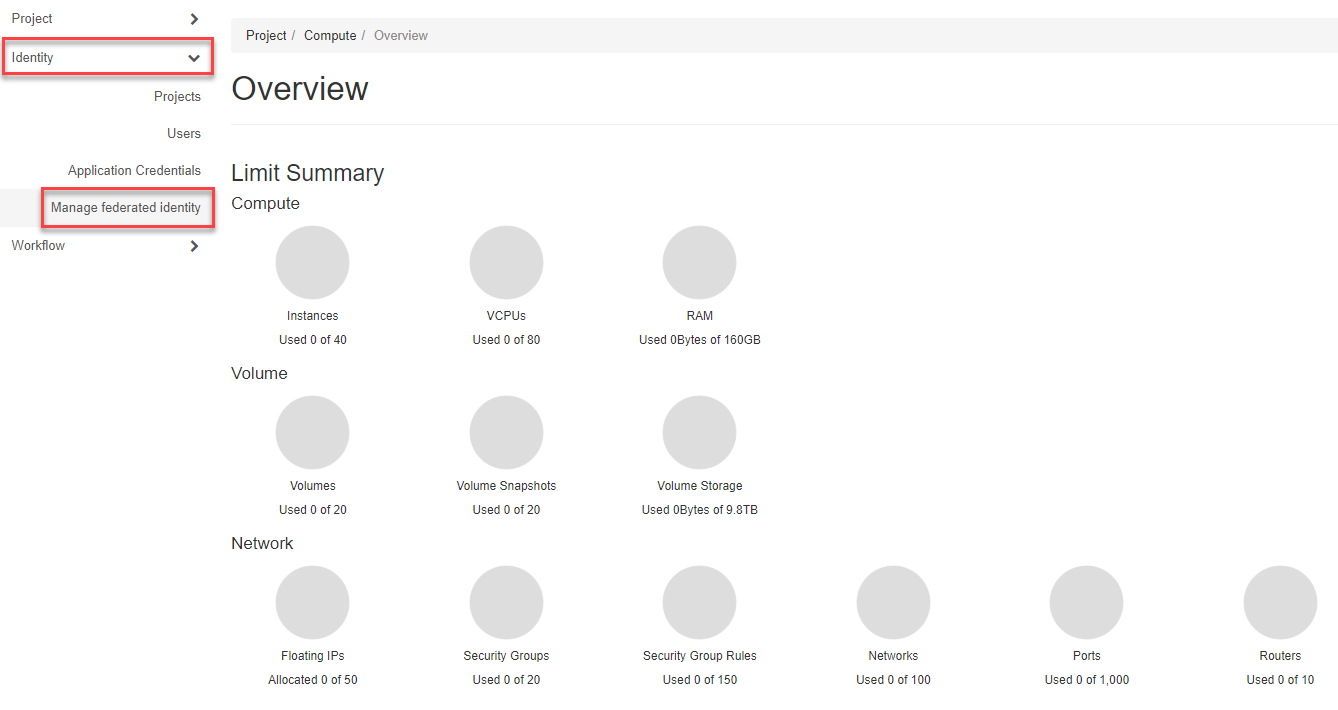
Passi dalla gestione OpenStack (Horizon) al Federated Identity Manager facendo clic su Identity e poi su Manage federated identity nella navigazione.
Note
Utilizzi il pulsante <- BACK del browser per tornare a OpenStack Horizon.
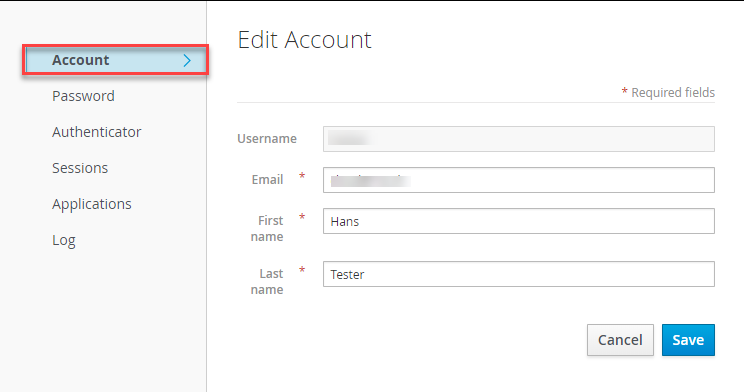
Edit Account
Dopo l'accesso, visualizzerà le informazioni del suo account, che può completare qui.
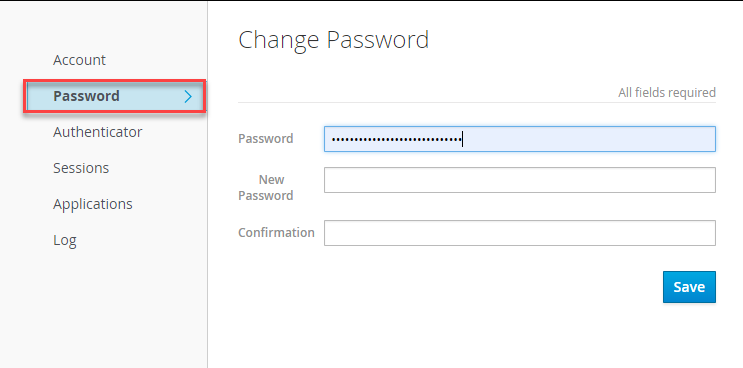
Change Password
Qui può modificare la sua password. Rispetti la politica delle password.
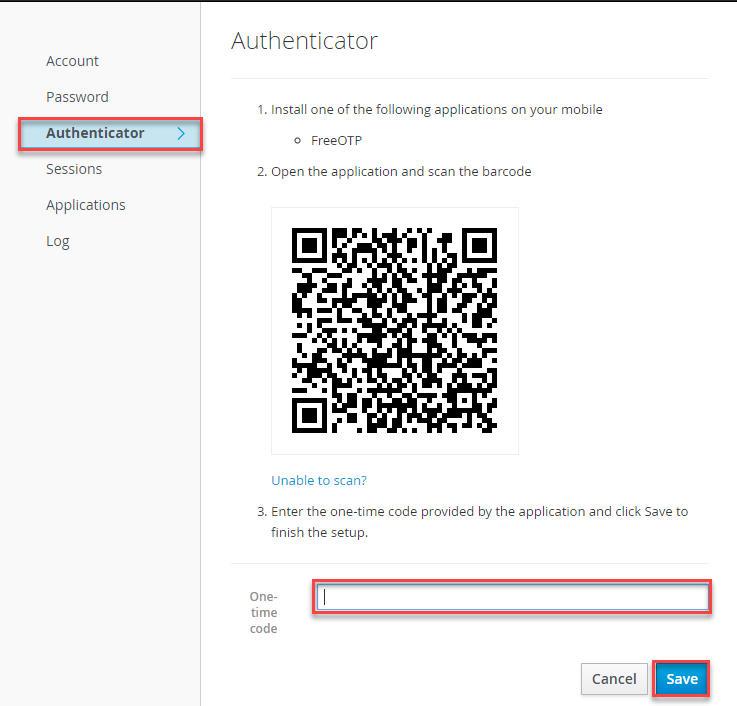
Authenticator
In questo menu può attivare l'autenticazione a due fattori (2FA). Se non ha ancora familiarità con la 2FA, legga il capitolo autenticazione a due fattori. Per attivare l'autenticazione a due fattori, scansiona il codice QR con l'applicazione Mobile Authenticator, inserisca il codice generato e faccia clic su Save.
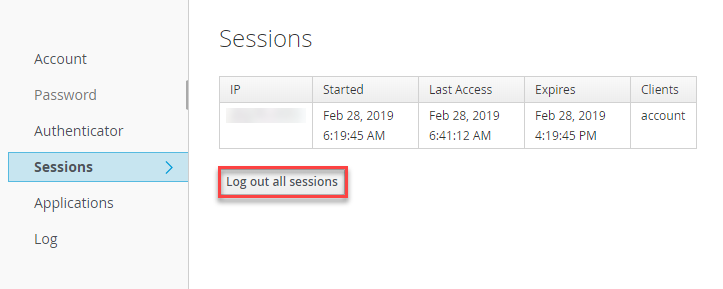
Sessions
In questo menu può visualizzare le sue sessioni attive e terminarle se necessario.
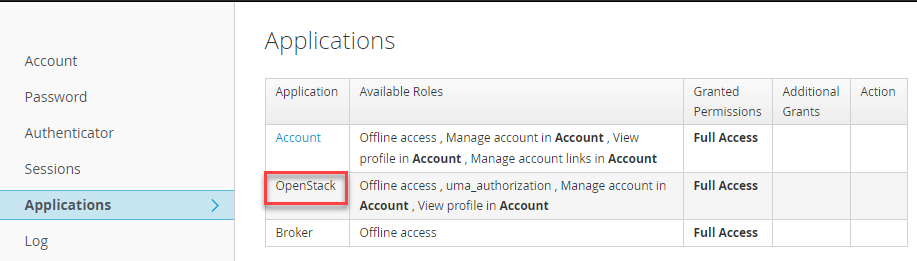
Applications
Questo menu elenca le applicazioni per le quali può attualmente autenticarsi.
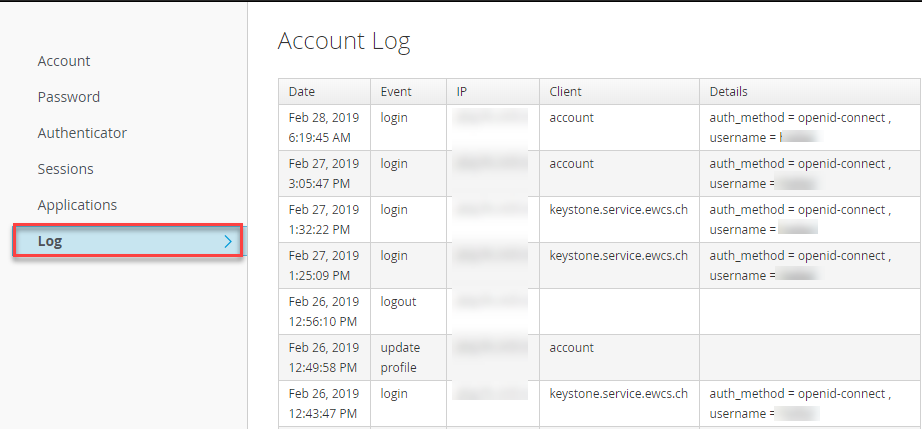
Log
Questo menu elenca le attività dell'account.
Politica delle password
La password per gli account utente cloud deve soddisfare almeno le seguenti condizioni:
| Condizione | Numero |
|---|---|
| Lunghezza password (min.) | 12 |
| Caratteri speciali | > 1 |
| Numeri | > 1 |
Note
Per soddisfare questi criteri, la password non deve necessariamente essere costituita da una stringa di caratteri criptica. Suggerimento: pensi ad alcune parole da combinare, ad esempio con trattini, e aggiunga alcuni numeri. Esempio: Ab-in-die-Cloud-2025 soddisferebbe i criteri.
La seguente tabella descrive i caratteri della politica delle password applicabili agli account utente:
| Proprietà | Requisiti |
|---|---|
| Caratteri consentiti | • A–Z a–z • 0–9 • @ # $ % ^ & * - _ ! + • [ ] { } : ' . ? / ` " ( ) ; |
| Caratteri vietati | • Caratteri Unicode • Spazi • Nome utente |
Autenticazione a due fattori
Più sicurezza per il suo account cloud grazie alla 2FA. Con la verifica in due passaggi, oltre a una password, protegge il suo account anche tramite il suo smartphone con un codice di verifica personale generato in aggiunta. Ciò avviene con la seguente "Mobile Authenticator App" supportata:
- FreeOTP
disponibili per Android, iPhone o BlackBerry.
Note
La Mobile Authenticator App funziona anche senza connessione mobile o dati.
Come funziona
La Mobile Authenticator App aggiunge un secondo livello di sicurezza per il suo account cloud e per altri account online per i quali attiva l'autenticazione a due fattori nell'app. Ciò avviene generando codici di verifica personali, i cosiddetti "one-time password", sui suoi dispositivi mobili, utilizzati insieme alla sua password abituale. Queste password possono essere generate anche quando il telefono è in modalità aereo.
Installazione della Mobile Authenticator App
Installi l'applicazione supportata sul suo smartphone:
URL di download: GitHub.
Esempio di installazione dell'app FreeOPT su uno smartphone Android: Sul suo smartphone, apra il PlayStore e inserisca "FreeOPT" nella ricerca. Appare il seguente risultato di ricerca:
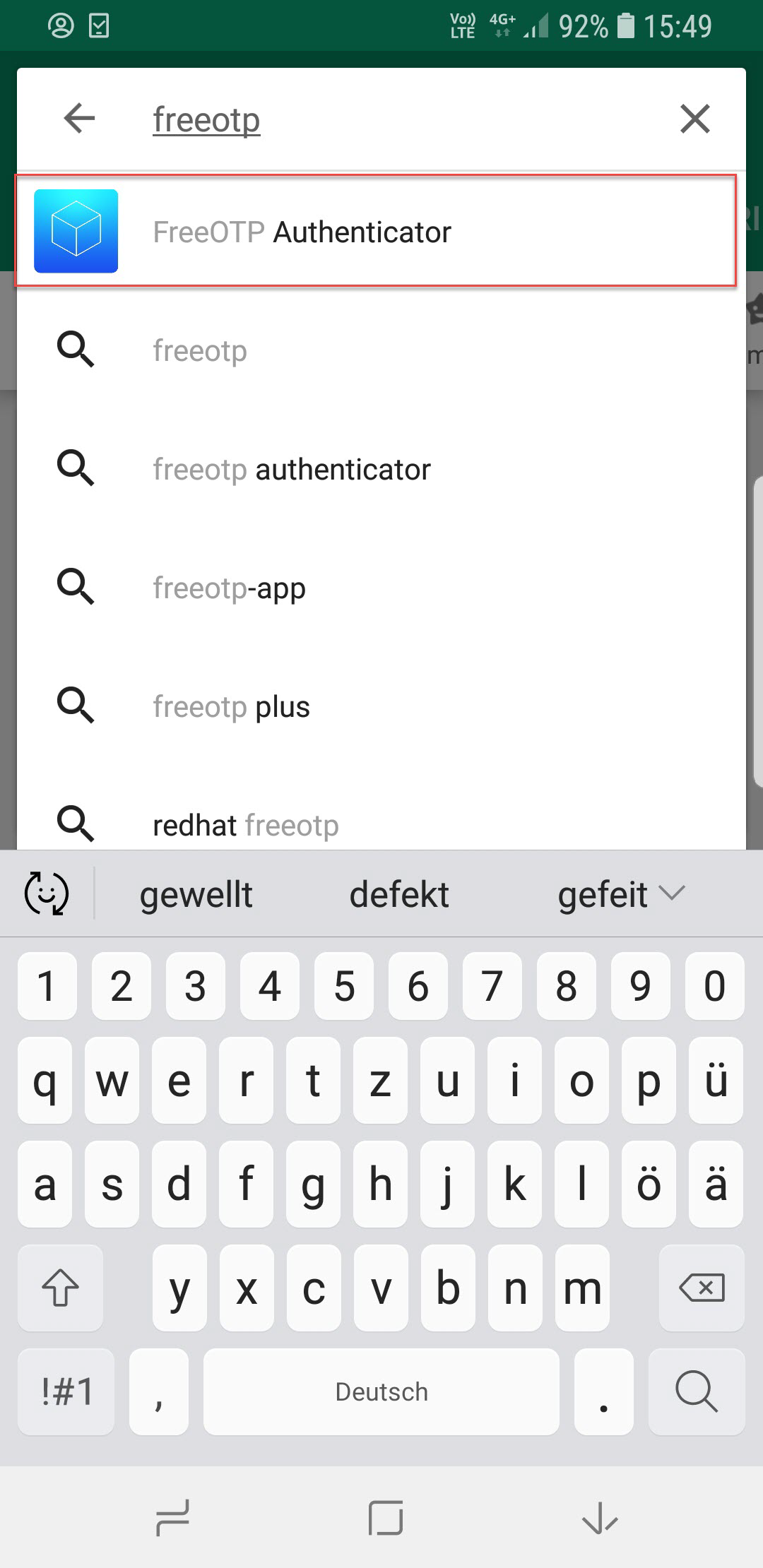
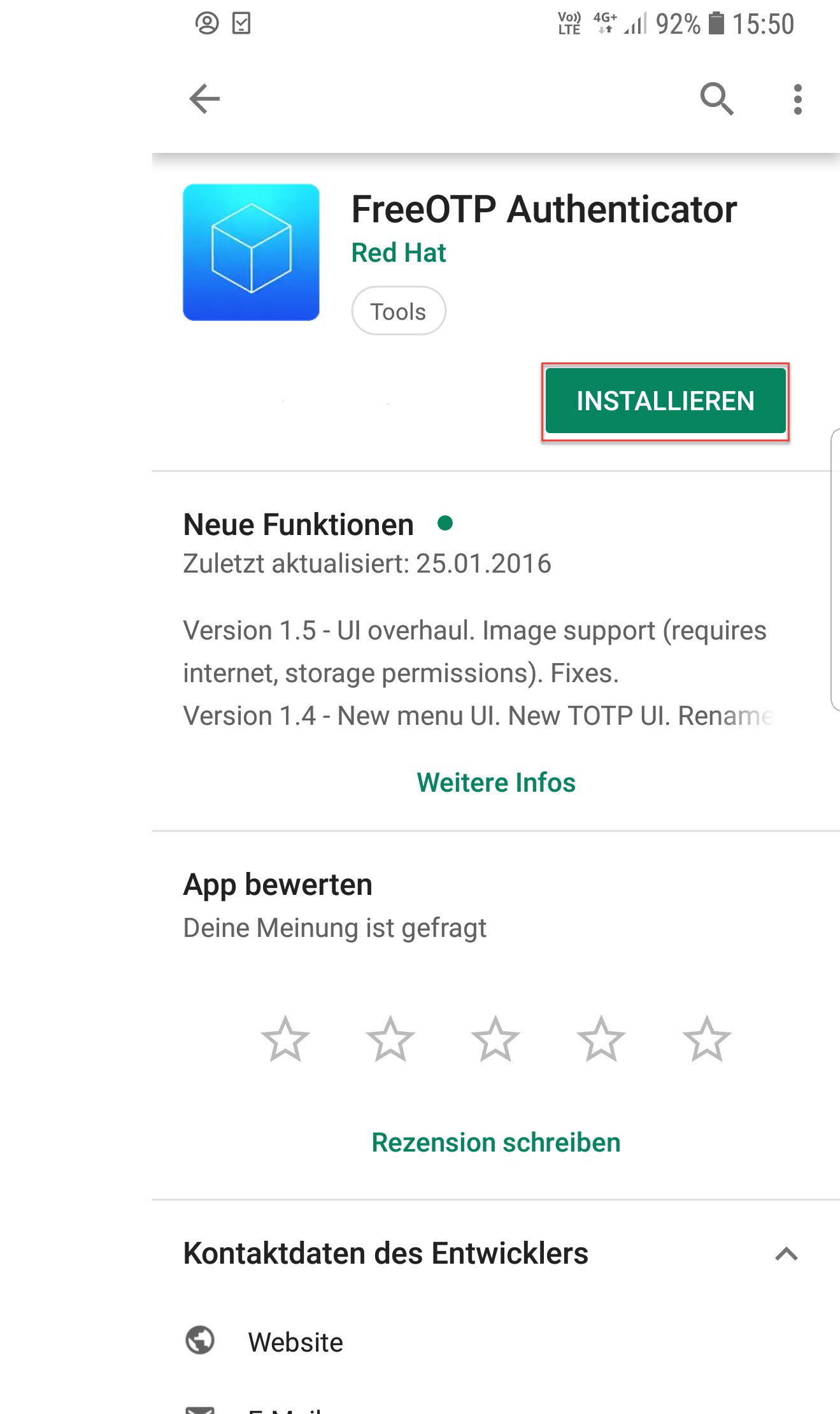
Come illustrato, selezioni l'app FreeOPT e faccia clic su installa.
Riattivazione dell'autenticazione a due fattori
Se intende sostituire il suo smartphone o attivare l'autenticazione a due fattori su un altro dispositivo, proceda come segue:
- Installi una delle due applicazioni Authenticator supportate, FreeOPT App o Google Authenticator, sul suo smartphone.
- Passi dalla gestione OpenStack (Horizon) al Federated Identity Manager facendo clic su Identity *> Manage federated identity nella navigazione.
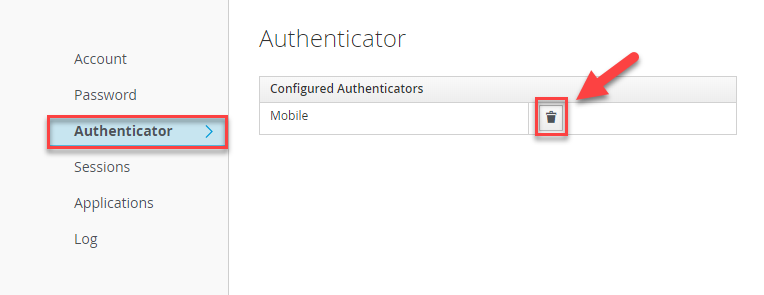
- Passi ora al menu Authenticator nella navigazione ed elimini l'autenticazione mobile attuale facendo clic sull'icona del cestino.
Note
Utilizzi il pulsante BACK del browser per tornare a OpenStack Horizon.
Ora aggiorni il browser premendo F5, oppure passi a un altro menu e poi torni al menu Authenticator. Segua quindi le istruzioni sullo schermo per attivare l'autenticazione a due fattori sul suo nuovo smartphone.
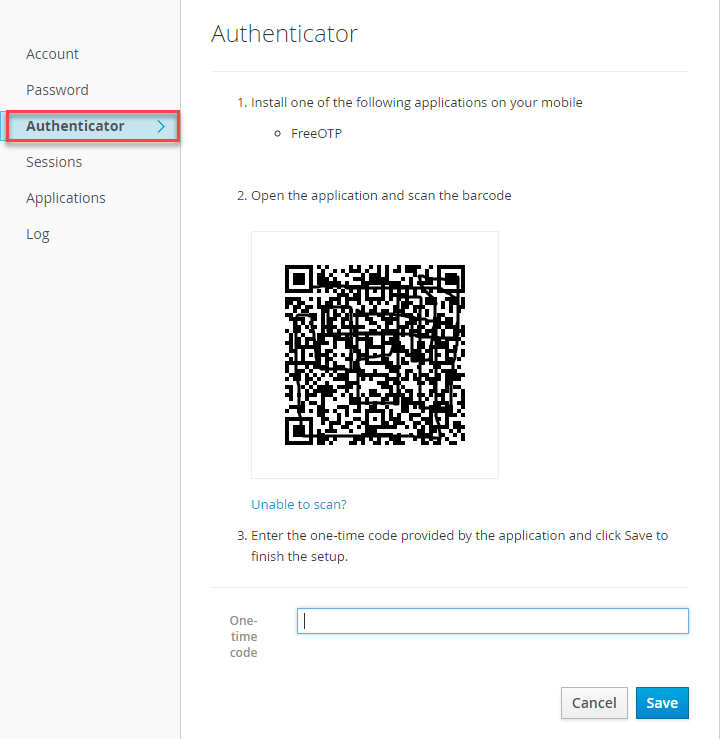
Scansioni il codice QR con la Mobile Authenticator App supportata e inserisca il codice generato.
Note
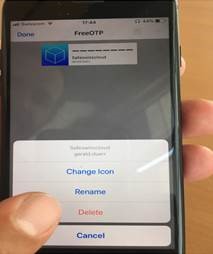
FreeOTP: dopo un tentativo non riuscito, elimini l'intera voce nell'app FreeOTP - vedere l'immagine.
Prosegua quindi con un nuovo tentativo; si tratta di un numero a 8 cifre che ottiene nell'app FreeOTP.