Gestione dei backup
Introduzione
Il backup dei dati è una componente essenziale di qualsiasi infrastruttura IT. Nel nuovo Cloud Services Portal, Le offriamo diverse opzioni per eseguire in modo affidabile il backup dei Suoi dati importanti in macchine virtuali (VM) e volumi e per ripristinarli se necessario.
Con la nuova funzione di backup nel Cloud Services Portal, Le mettiamo a disposizione una soluzione moderna e di facile utilizzo, sviluppata appositamente per:
- Garantire la massima sicurezza dei dati tramite backup basati su blocchi.
- Semplificare e accelerare il processo di ripristino.
- Consentire backup automatizzati e pianificati.
- Offrire protezione contro il ransomware tramite policy di backup rigorose.
- Consentire flessibilità nello storage tramite opzioni di backup locali ed esterne.
Questa documentazione La guida attraverso tutti gli aspetti importanti della funzione di backup e Le mostra come proteggere in modo ottimale i Suoi dati.
Panoramica delle opzioni di backup
Per facilitarLe la scelta, abbiamo raccolto qui una panoramica completa di tutte le soluzioni di backup disponibili nel nostro Cloud Services Portal. Ogni soluzione ha i suoi punti di forza specifici ed è adatta a diversi casi d'uso.
Confronto delle funzioni di backup
| Funzione | Portal Backup | Restic |
|---|---|---|
| Proprietà di base | ||
| Tipo | basato su blocchi | basato su file |
| Atomico (backup live) | Sì | No |
| Incrementale | Sì (CoW) | Sì |
| Ottimizzazione dello storage | ||
| Compressione | No | Sì |
| Deduplicazione | No | Sì |
| Crittografia | Sì | Sì |
| Ubicazione dello storage | ||
| Storage locale (AZ) | Sì (CoW) | Sì |
| Storage esterno | Sì (rbd-mirror+CoW) | Sì (object-storage) |
| Funzionalità di sicurezza | ||
| Protezione dalla cancellazione | Sì | No |
| Policy di backup rigorose | Sì | No |
| Risorse supportate | ||
| Volumi collegati | Sì | Sì |
| VM basata su volume | Sì | Sì |
| VM basata su immagine | Sì | Sì |
| VM immagine (storage locale) | No | Sì |
| Opzioni di ripristino | ||
| Ripristina come nuovo | Sì | Sì |
| Volume | ||
| Ripristina come nuova VM | Sì | Sì |
| Ripristino sul posto | Sì | Sì |
| Volume | ||
| Ripristino sul posto VM | Sì | Sì |
| Ripristina in un'altra AZ | Sì | Sì |
| Funzioni avanzate | ||
| Gruppi di coerenza | Nella prossima versione | No |
| Protezione continua dei dati | Nella prossima versione | No |
Note
* CoW = tecnologia Copy-on-Write * AZ = zona di disponibilità * TTL = Time To Live
Raccomandazioni per la scelta
- Portal Backup: la scelta migliore per carichi di lavoro critici con elevati requisiti di sicurezza
- Restic: consigliato per casi d'uso speciali che richiedono backup a livello di file
Tip
Portal Backup offre le funzionalità più complete ed è particolarmente consigliato per gli ambienti di produzione con elevati requisiti in materia di sicurezza dei dati e capacità di ripristino.
Gestione delle policy di backup
Le policy di backup sono il cuore della nostra soluzione di backup. Definiscono:
- Quando viene creato un backup.
- Con quale frequenza vengono creati i backup.
- Per quanto tempo vengono conservati i backup.
- Come vengono gestiti gli errori.
Una policy di backup ben ponderata aiuta a proteggere efficacemente i Suoi dati.
Componenti di una policy di backup
| Proprietà | Descrizione |
|---|---|
| Nome | Identificatore univoco della policy di backup (ad esempio "daily-production-backup") |
| Regola di backend del backup | Definisce lo storage di destinazione per i backup. Attualmente è supportato il backend robusto 'rbd' (RADOS Block Device Backend) |
| Strategia di backup | Determina l'immutabilità della policy: * flexible: può essere modificata o rimossa * strict: offre protezione contro modifiche o manipolazioni involontarie |
| Finestra di backup | Ritardo casuale massimo (in ore) prima della creazione del backup. Previene i picchi di carico dovuti all'avvio simultaneo dei backup |
| Descrizione | Descrizione dettagliata e comprensibile dello scopo e della configurazione del backup |
| Policy incrementale | Numero di backup incrementali tra i backup completi. Ottimizza l'utilizzo dello storage e la velocità del backup |
| E-mail di notifica | Indirizzo e-mail per i messaggi di stato dopo l'esecuzione del backup |
| Conservazione nello storage primario | Numero di generazioni di backup da conservare localmente. Consente un ripristino rapido |
| Conservazione nello storage secondario | Numero di generazioni di backup da archiviare esternamente. Garantisce una sicurezza aggiuntiva dei dati |
| Nuovi tentativi | Numero massimo di nuovi tentativi per i backup non riusciti. Aumenta l'affidabilità del processo di backup |
| Pianificazione | Definisce la frequenza dei backup: * Giornaliero: per i dati di produzione critici * Settimanale: per i dati che cambiano raramente * Mensile: per scopi di archiviazione |
: Proprietà delle policy di backup
Note
La combinazione di queste proprietà consente un allineamento preciso della Sua strategia di backup. Durante la configurazione delle Sue policy, tenga conto dei seguenti aspetti:
- Sicurezza dei dati
- Utilizzo delle risorse
- Tempi di ripristino
Tip
Per i sistemi di produzione critici consigliamo:
- policy di backup strict per la protezione contro modifiche accidentali
- Intervalli di backup brevi (giornalieri)
- Tempo di conservazione sufficiente in entrambi i livelli di storage
- Notifiche e-mail attivate per reagire tempestivamente ai problemi
Policy di backup disponibili
| Nome | Regola di backend | Strategia | Finestra | Descrizione |
|---|---|---|---|---|
| relaxed-daily-7 | rbd | flexible | 4 | 7 backup giornalieri flessibili |
| relaxed-daily-21 | rbd | flexible | 4 | 21 backup giornalieri flessibili |
| relaxed-daily-35 | rbd | flexible | 4 | 35 backup giornalieri flessibili |
Note
Ulteriori policy di backup, come settimanali, mensili e strict, seguiranno a breve.
Assegnazione di una policy di backup a una risorsa
È possibile assegnare policy di backup ai seguenti livelli:
- Livello progetto La policy impostata qui viene applicata dinamicamente a tutte le VM sottostanti.
- Livello VM La policy impostata qui viene applicata a tutti i volumi sottostanti.
- Livello volume La policy impostata qui viene applicata solo al volume definito.
I livelli sono gestiti in modo gerarchico, quindi le definizioni a livello di volume sovrascrivono quelle a livello di progetto.
Warning
Una volta impostata la proprietà strict per una policy di backup, questa policy non può più essere modificata.
Buone pratiche
- Per progetti dinamici con creazione frequente di VM: utilizzare policy di backup a livello di progetto
- Per progetti statici: utilizzare policy di backup a livello di VM o di volume
Protezione contro il ransomware
Important
- Le policy di backup strict impediscono agli attacchi ransomware di rimuovere le policy di backup
- I TTL possono essere estesi ma mai ridotti
- I TTL impediscono la cancellazione prematura dei backup
Gestione dei Suoi backup
Acceda al pannello Backup nella barra laterale sinistra del portale:
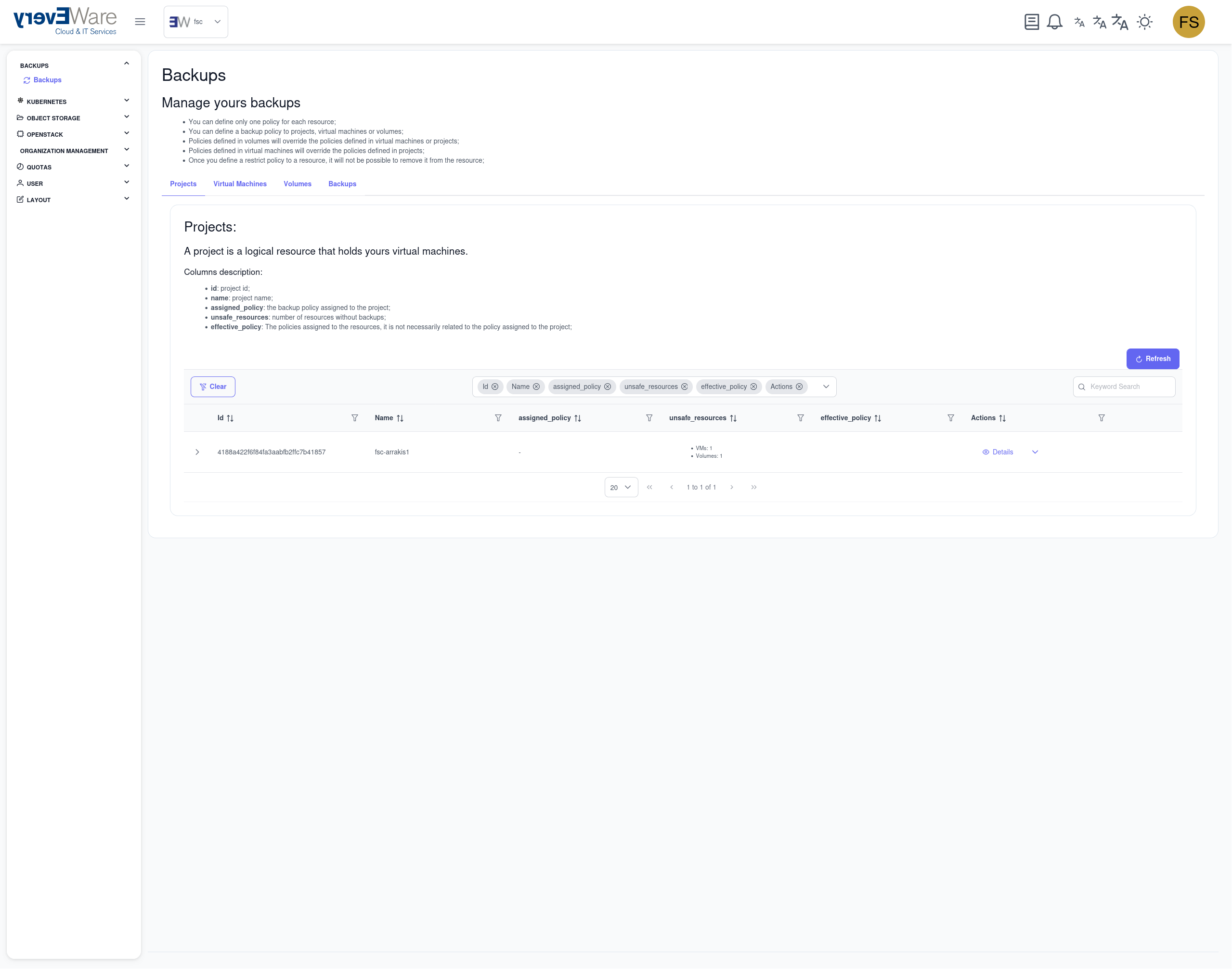
Panoramica della dashboard dei backup
Progetti
Mostra un elenco dei Suoi progetti disponibili. Sul lato destro può:
- Impostare la policy di backup: per assegnare una policy di backup a livello di progetto
Funzioni:
- I progetti possono essere espansi per mostrare le VM associate
- Le VM possono essere espanse per mostrare i volumi collegati (volumi Cinder e Nova Disk per le VM basate su immagine)
- I volumi possono essere espansi per visualizzare i relativi backup
- Le azioni di backup disponibili sono descritte nella sezione Backups
Macchine virtuali
Mostra un elenco delle Sue VM disponibili. Sul lato destro può:
- Impostare la policy di backup: per assegnare una policy di backup a livello di VM
Funzioni:
- Le VM possono essere espanse per mostrare i volumi collegati (volumi Cinder e Nova Disk per le VM basate su immagine)
- I volumi possono essere espansi per visualizzare i relativi backup
- Le azioni di backup disponibili sono descritte nella sezione Backups
Volumi
Mostra un elenco dei Suoi volumi disponibili. Sul lato destro, può:
- Impostare la policy di backup: per assegnare una policy di backup a livello di volume
Funzioni:
- I volumi possono essere espansi per visualizzare i relativi backup
- Le azioni di backup disponibili sono descritte nella sezione "Backups"
Backup
Qui trova una panoramica di tutti i Suoi backup:
Backup disponibili
Mostra tutti i backup completati e non scaduti. Azioni disponibili:
- Dettagli: visualizza tutte le informazioni sul backup
- Estendere la durata del backup: estende il TTL del backup, ad esempio per una conservazione a più lungo termine dei backup di fine anno; è possibile una conservazione illimitata
- Ripristino sul posto: ripristino su un volume (scollegato) o una VM (spenta)
- Ripristina come nuovo volume: ripristino su un nuovo volume (nome, AZ e tipo di volume richiesti)
- Ripristina come nuova immagine: ripristino come nuova immagine Glance (nome dell'immagine richiesto)
Ripristini in corso
Mostra i backup con ripristino in corso.
Backup pianificati
Mostra i prossimi backup pianificati. Azioni disponibili:
- Dettagli: visualizza tutte le informazioni sul backup pianificato
- Esegui subito: crea manualmente un backup immediatamente
Backup non riusciti
Mostra i backup con errori di ripristino.
Backup scaduti
Mostra i backup scaduti (cancellati dallo storage). Azioni disponibili:
- Dettagli: visualizza tutte le informazioni sul backup scaduto
Note
* AZ = zona di disponibilità * TTL = Time To Live * EoY = End of Year
Passo dopo passo: applicazione di una policy di backup ed esecuzione di un ripristino
In questa guida passo dopo passo Le mostriamo come:
- Applicare una policy di backup a una VM basata su immagine (e-flavor)
- Eseguire manualmente la policy di backup per creare subito un backup
- Eseguire un ripristino sul posto per annullare tutte le modifiche successive al backup
Important
- La VM può rimanere nello stato Active durante la creazione del backup.
- Per il ripristino, la VM deve essere nello stato Shut Down.
1. Applicare una policy di backup a una VM basata su immagine
Primi passi
Nel portale, acceda alla sezione "Backups" tramite la barra laterale sinistra:
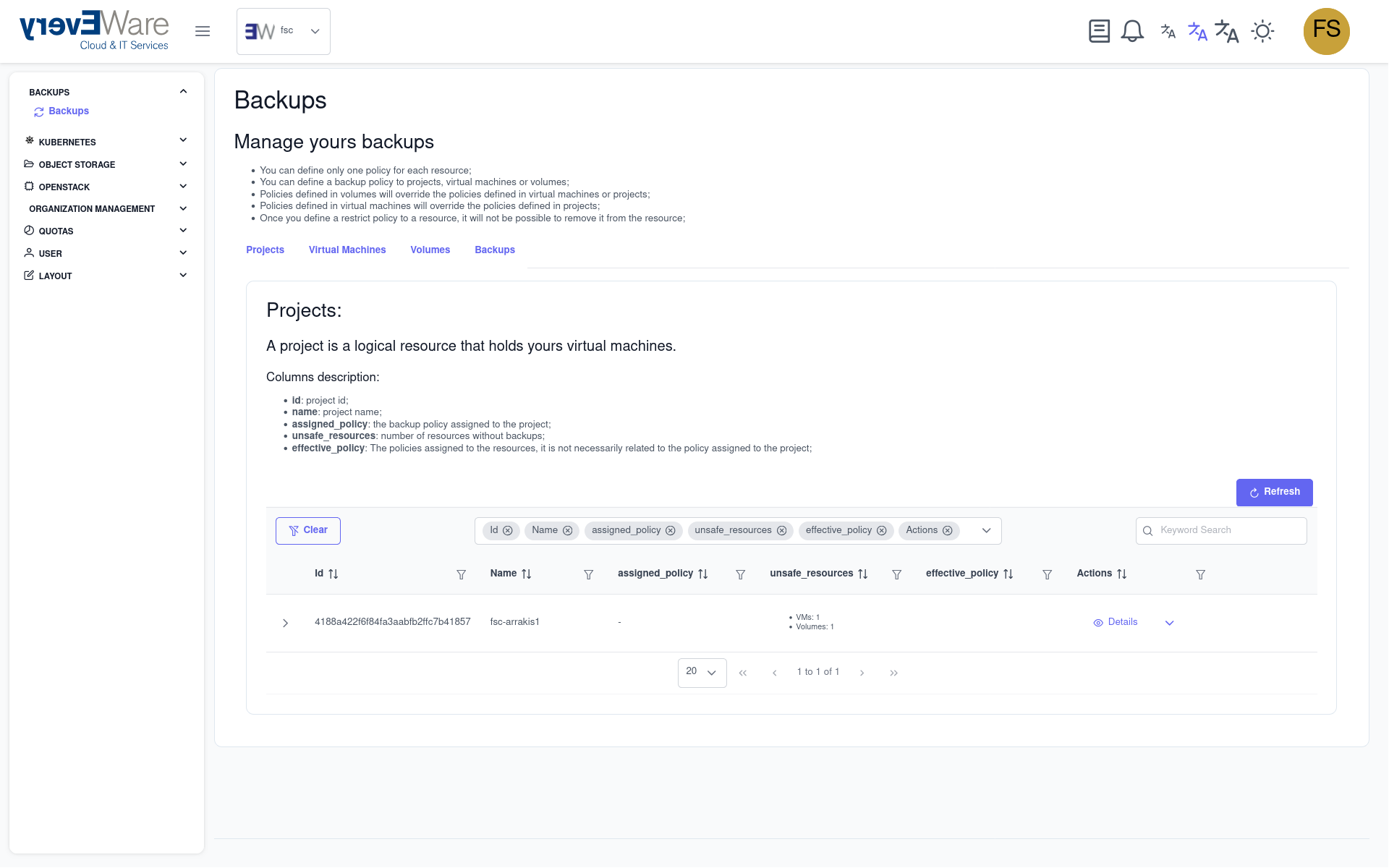
b) Passi alla panoramica delle VM:
- Clicchi sulla scheda "Macchine virtuali"
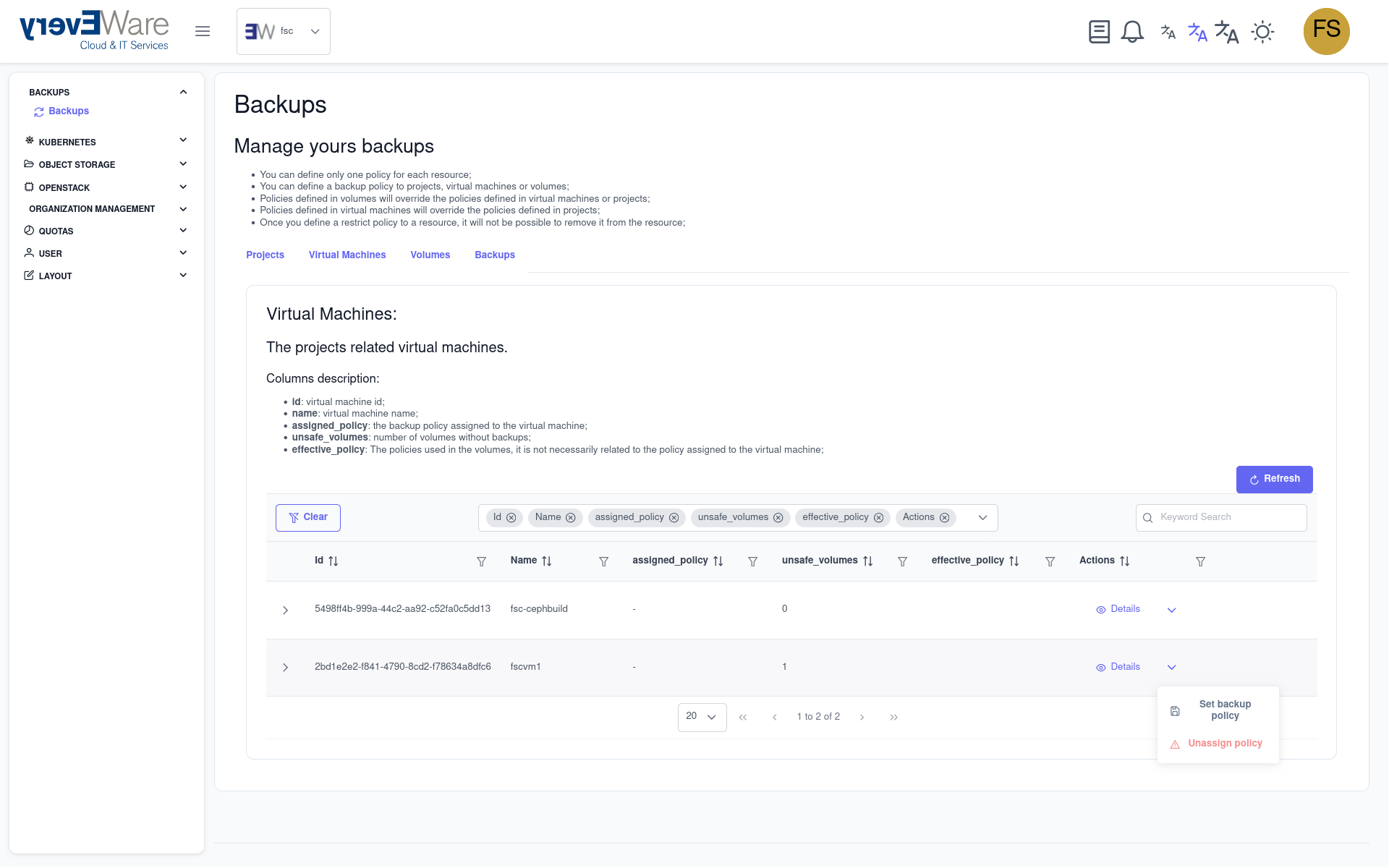
c) Assegni la policy di backup:
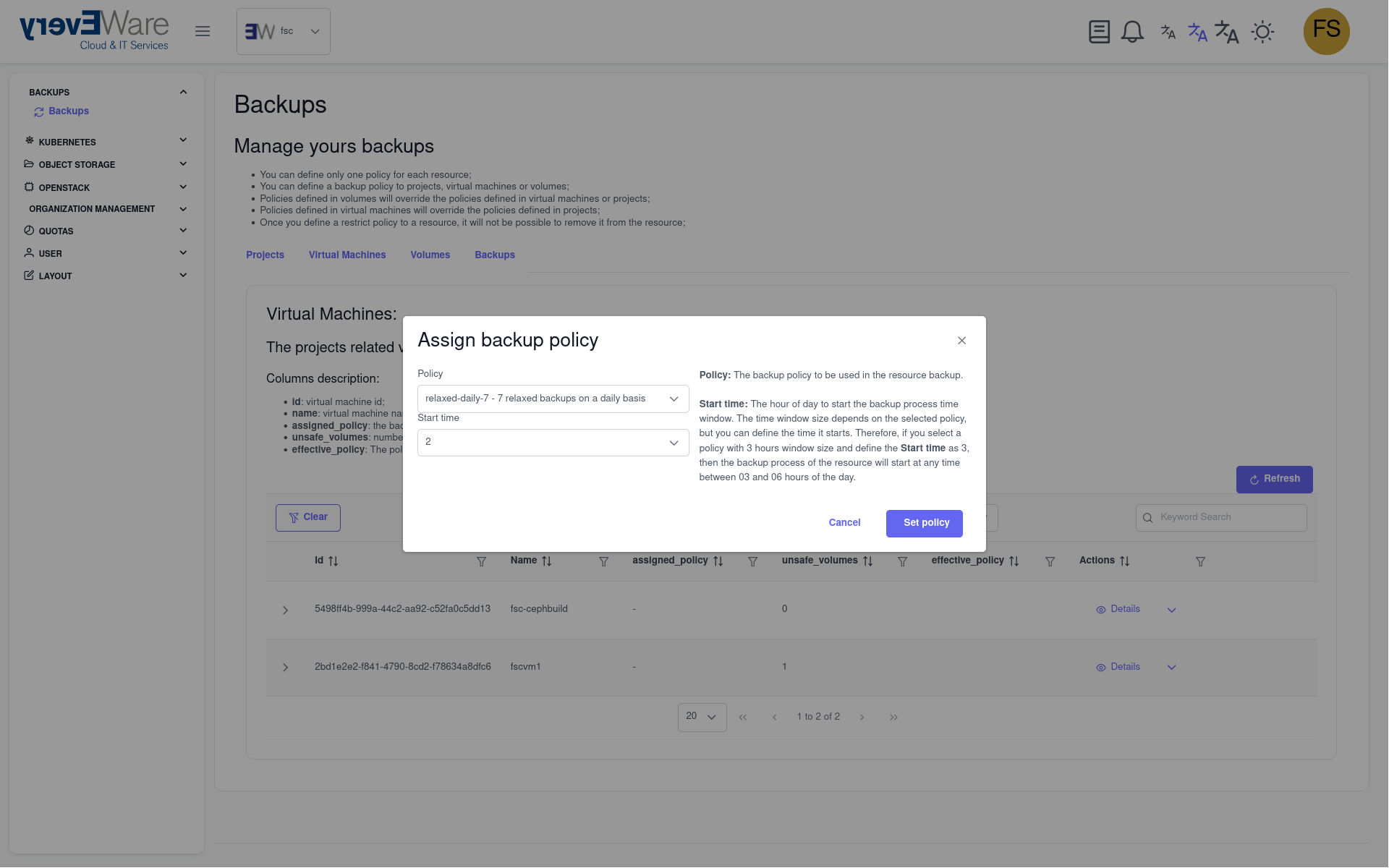
- Clicchi su "Imposta policy di backup" nella colonna Azioni a destra
- Selezioni la policy "relaxed-daily-7"
- Inserisca "2" come ora di avvio
- Clicchi su "Imposta policy"
2. Eseguire subito il backup
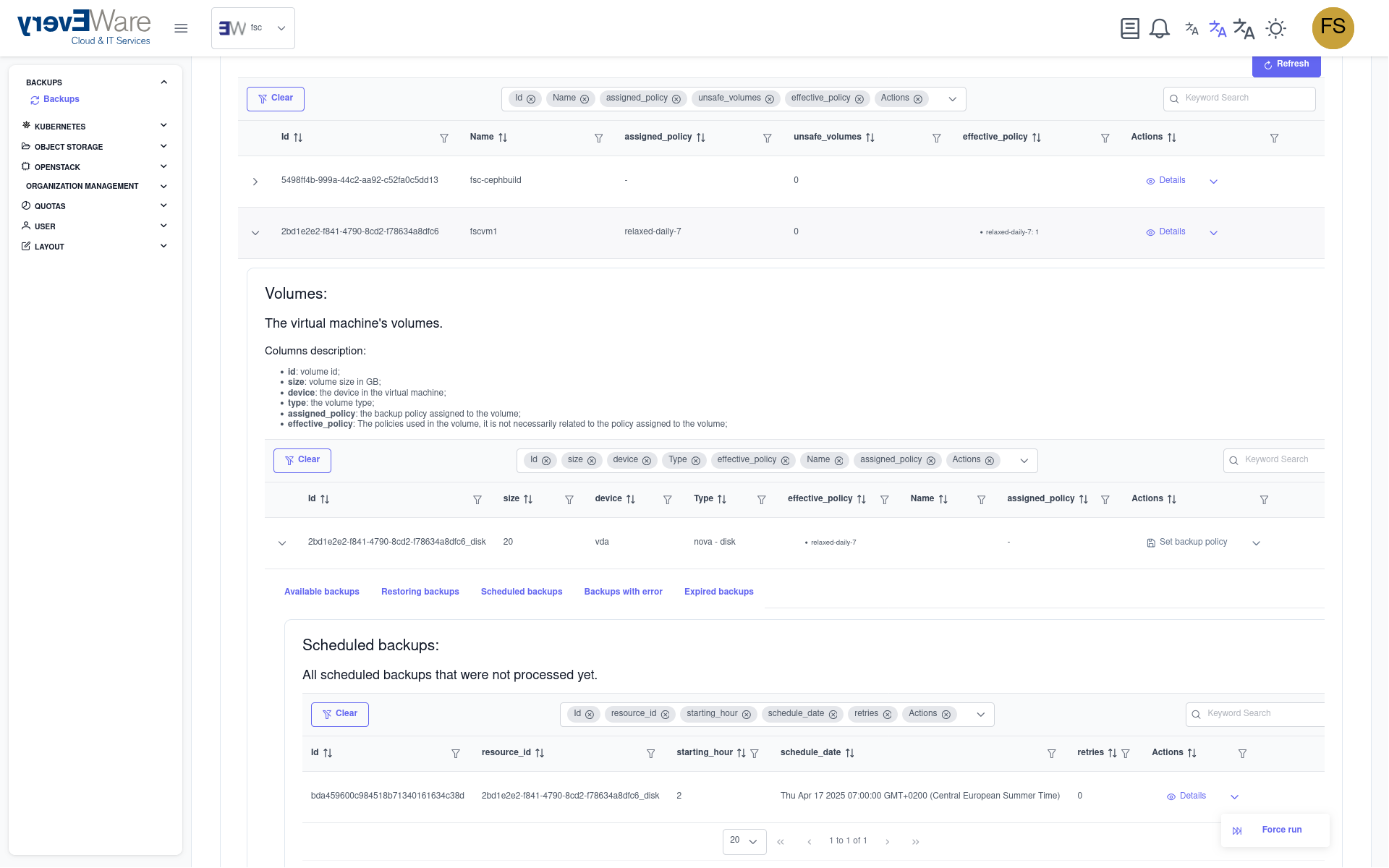
a) Visualizzi i volumi e passi al piano di backup:
- Clicchi sul pulsante di espansione a sinistra per mostrare tutti i volumi della VM
- Selezioni la scheda "Backup pianificati"
- Clicchi su "Esegui subito" nella colonna Azioni a destra
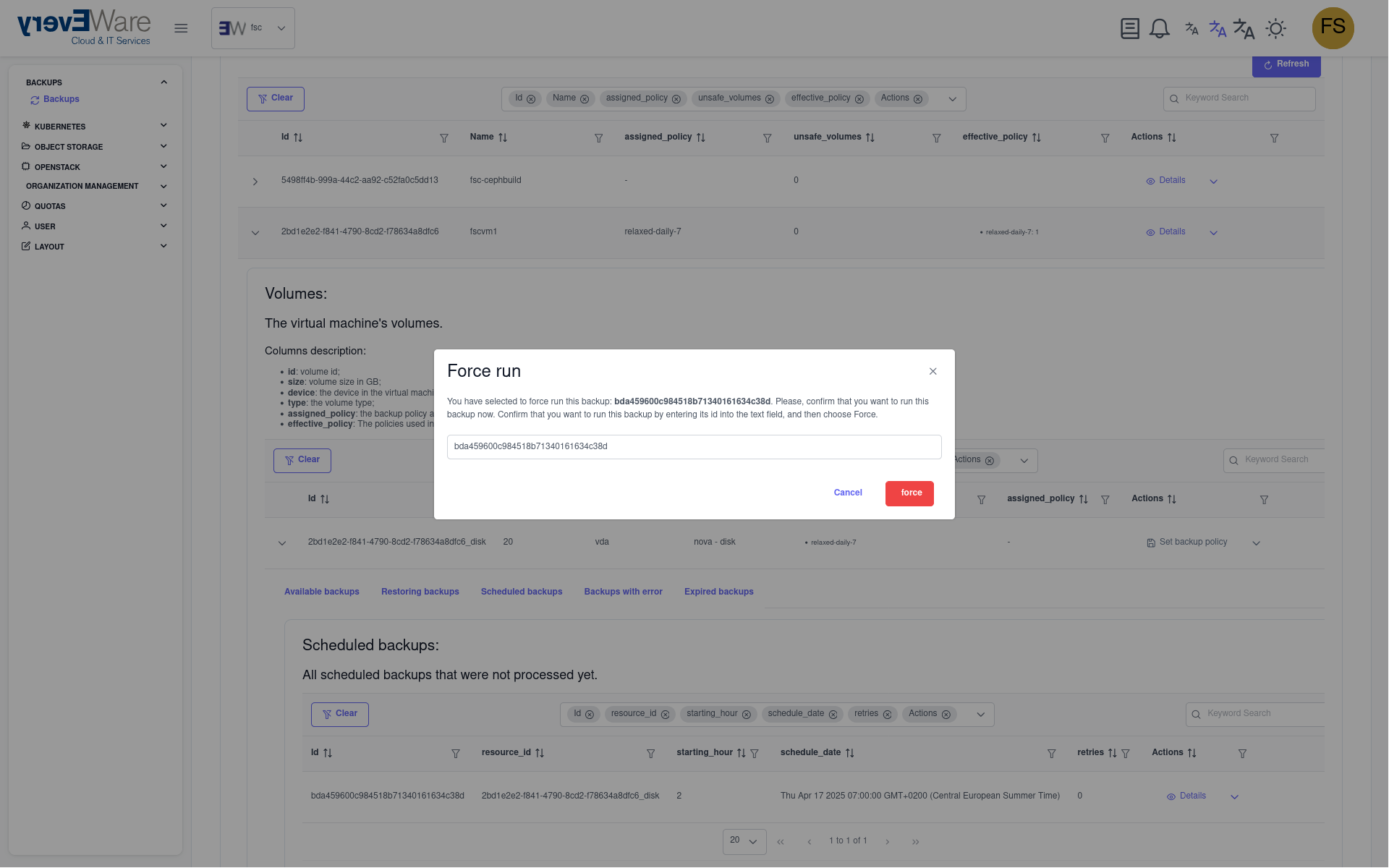
b) Avvii il backup:
- Inserisca l'ID del backup
- Clicchi su "Esegui"
3. Eseguire un ripristino sul posto
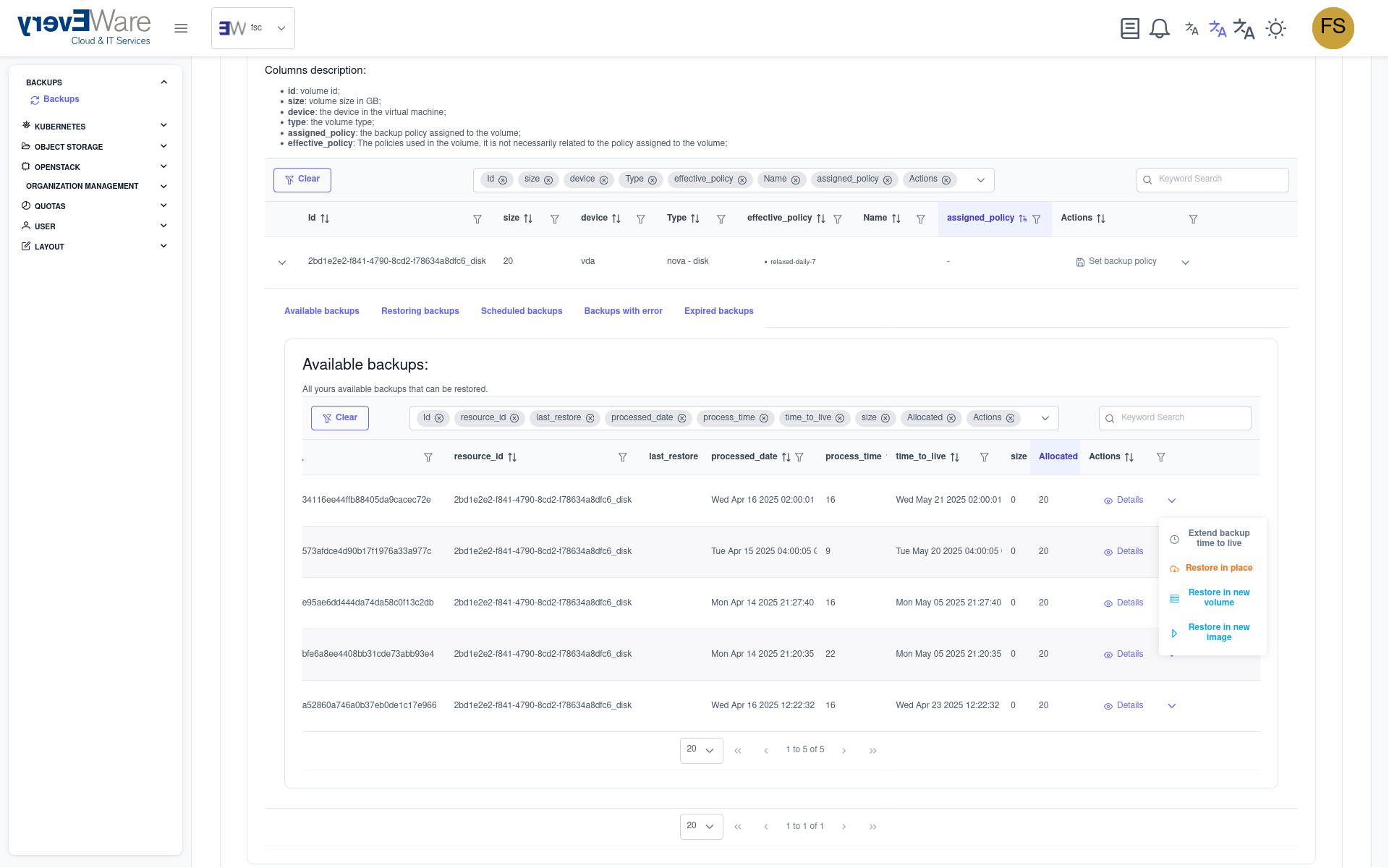
a) Ripristini il backup:
- Acceda alla sezione "Backups"
- Selezioni la scheda "Backup disponibili"
- Attenda che il nuovo backup sia disponibile
- Clicchi su "Ripristino sul posto" nella colonna Azioni a destra
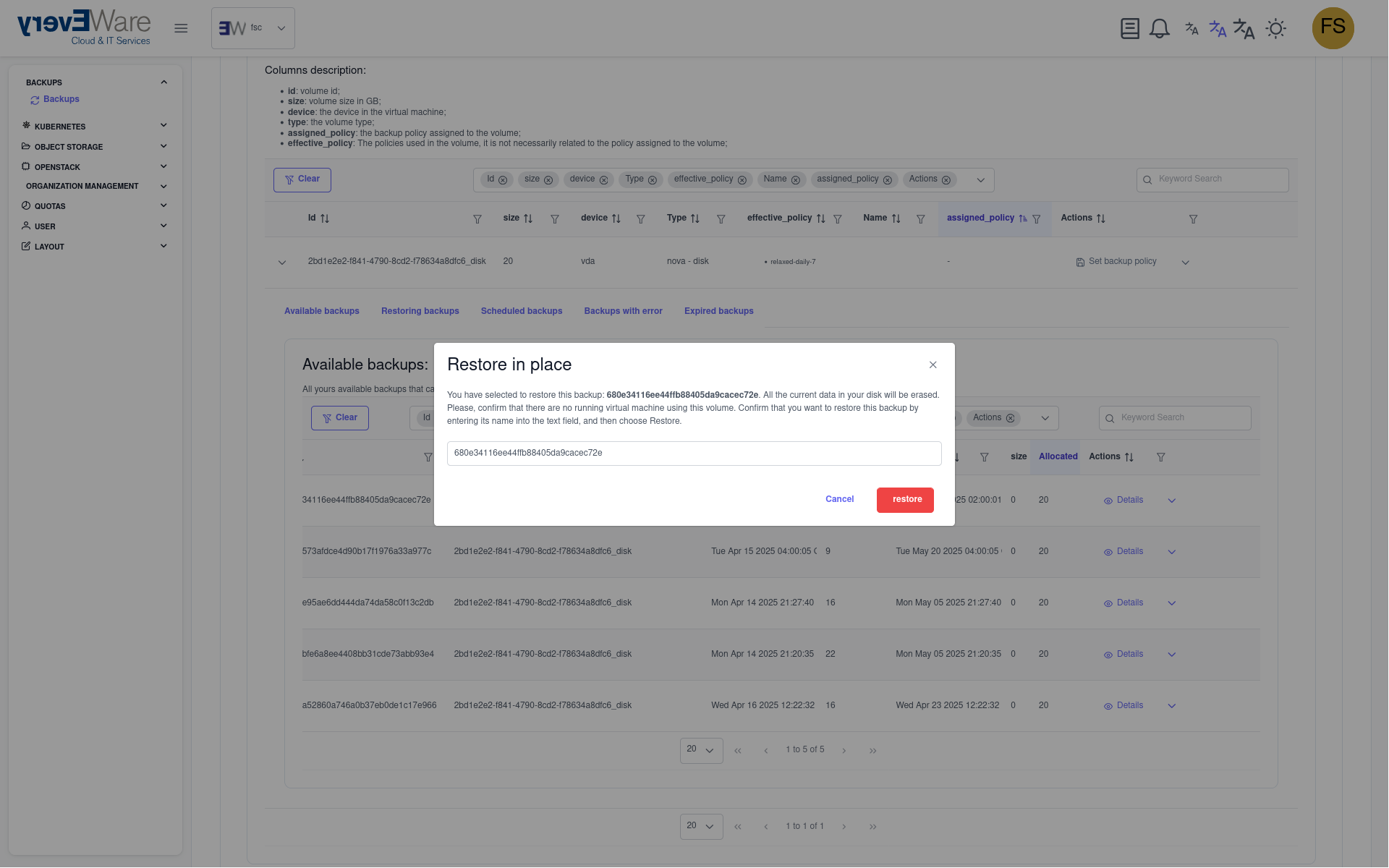
b) Confermi il ripristino:
- Inserisca l'ID del backup
- Clicchi su "Ripristina"
Note
Prima del ripristino, assicurarsi che la VM sia nello stato shut down. Eseguire il backup dei dati importanti prima del ripristino. L'ID del backup è riportato nella panoramica dei backup disponibili.