Netzwerk einrichten
Diese Seite beschreibt, wie Sie einen virtuellen Router (VR) und ein privates Netzwerk mit Subnetz erstellen und verbinden, um VMs den Internetzugang zu ermöglichen.
Voraussetzungen
- Application Credentials (
cloud.yaml) für CLI-Zugriff konfiguriert (siehe Tools). - Für die VM-Bereitstellung nach dem Netzwerk-Setup siehe Launch Instance.
Router (VR) anlegen
Ein virtueller Router verbindet Ihr privates Netzwerk mit dem öffentlichen Internet. Er bietet NAT und Routing.
Horizon
- Navigieren Sie zu Network > Network Topology.
- Klicken Sie oben rechts auf Create Router.
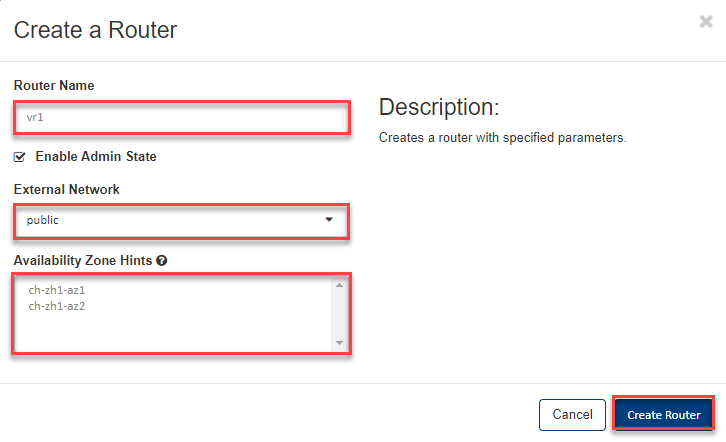
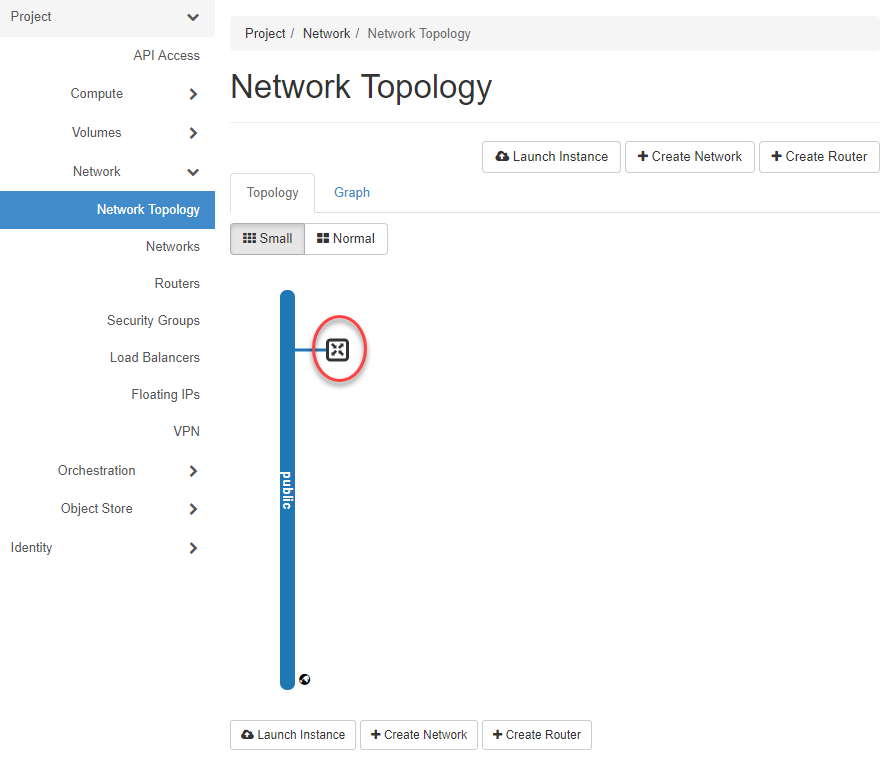
- Geben Sie einen Router Name ein, wählen Sie das externe Netzwerk public, lassen Sie die Availability Zone auf keine Auswahl, und klicken Sie auf OK.
Tip
Standardmässig werden virtuelle Router hoch verfügbar deployt (Master und Slave). Wenn Sie keine Availability Zone auswählen, wird der Master z.B. in AZ1 und der Slave in AZ2 deployt. Sie können auch eine spezifische AZ auswählen, in der beide deployt werden.
CLI
openstack router create my-router \
    --external-gateway public
Privates Netzwerk anlegen
Horizon
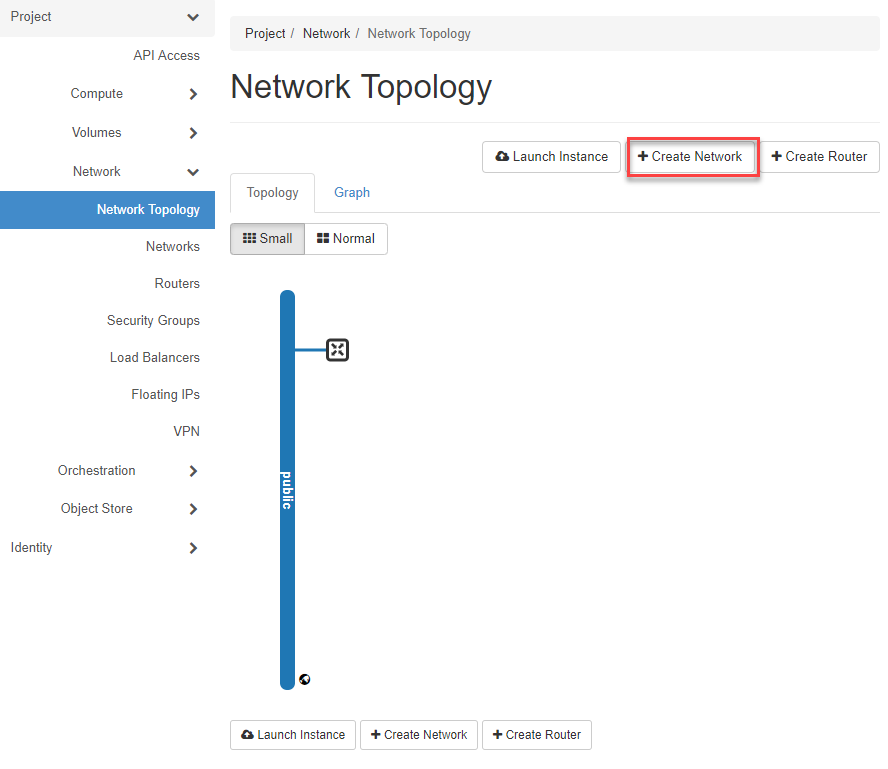
- Navigieren Sie zu Network > Network Topology und klicken Sie auf +Create Network.
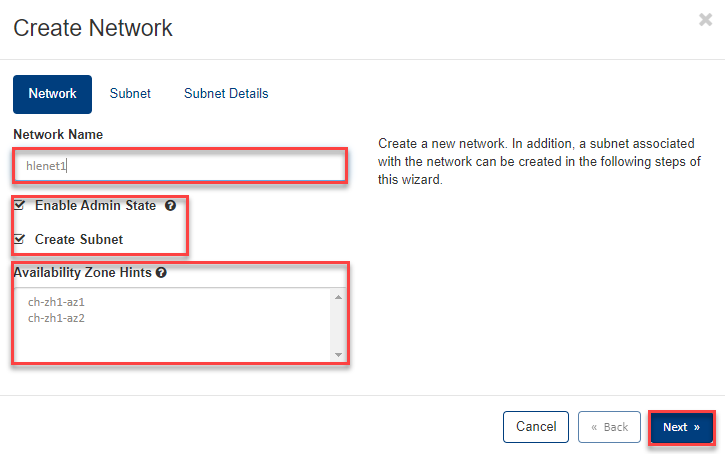
- Geben Sie einen Network Name ein, lassen Sie Enable Admin State und Create Subnet angekreuzt, wählen Sie keine Availability Zone, und klicken Sie auf Next.
- Im Tab Subnet geben Sie einen Subnet Name ein, eine gültige private Netzwerkadresse, wählen Sie die IP Version (in unserem Beispiel IPv4), und klicken Sie auf Next.
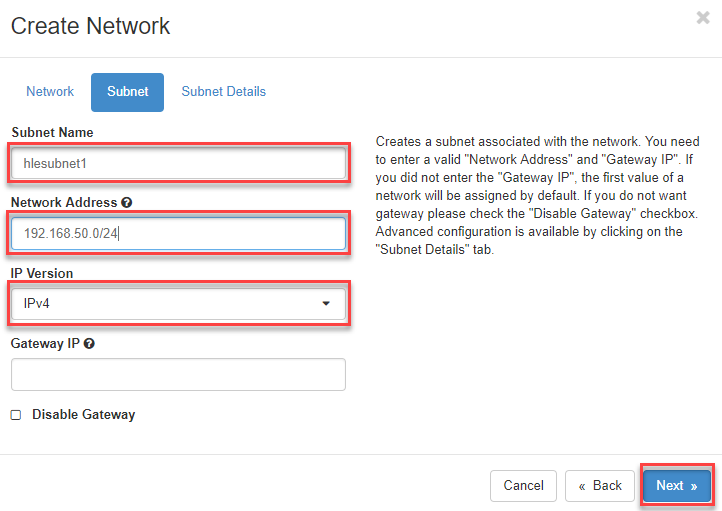
- Im Tab Subnet Details:
- Aktivieren Sie DHCP, damit VMs automatisch eine IP-Adresse erhalten.
- Optional können Sie Allocation Pools, DNS Name Servers und Host Routes konfigurieren.
- Klicken Sie auf Create.
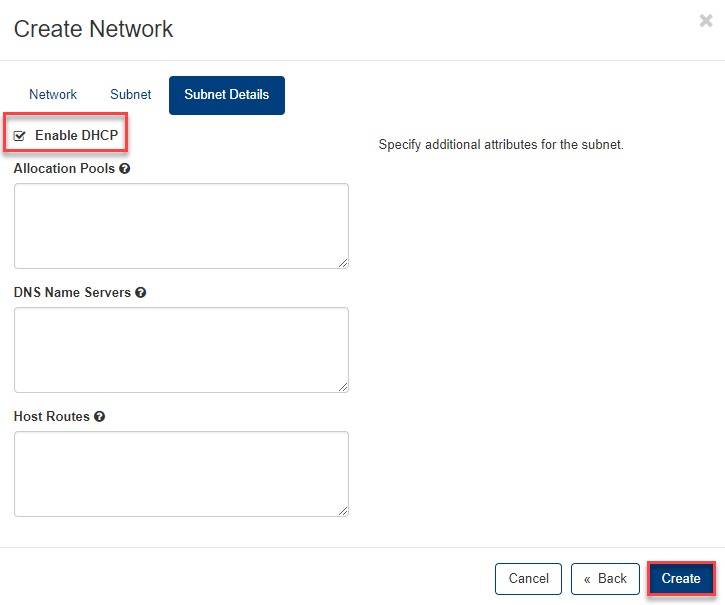
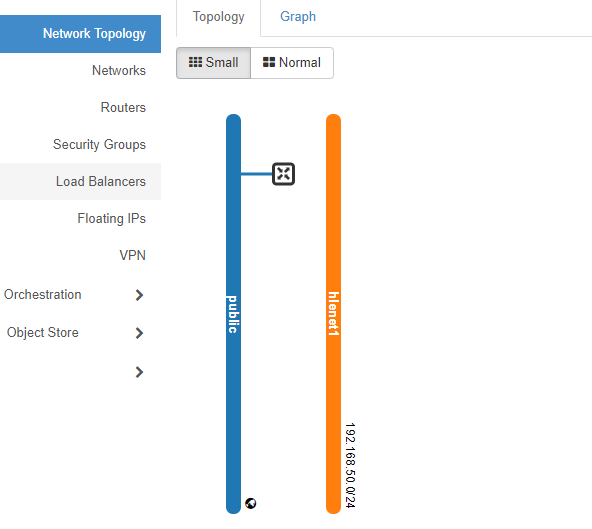
Das Netzwerk ist nun erstellt und in der Topologie sichtbar:
CLI
openstack network create my-network

openstack subnet create my-subnet \
    --network my-network \
    --subnet-range 192.168.50.0/24 \
    --dhcp
Router mit Netzwerk verbinden
Horizon
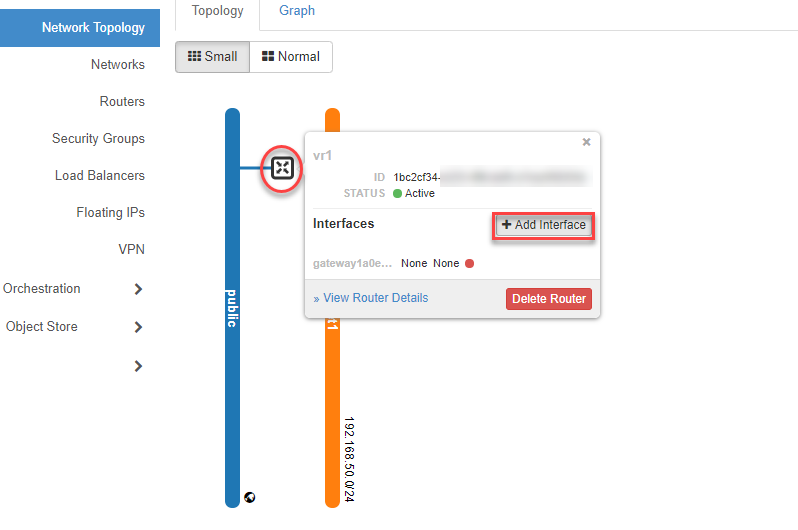
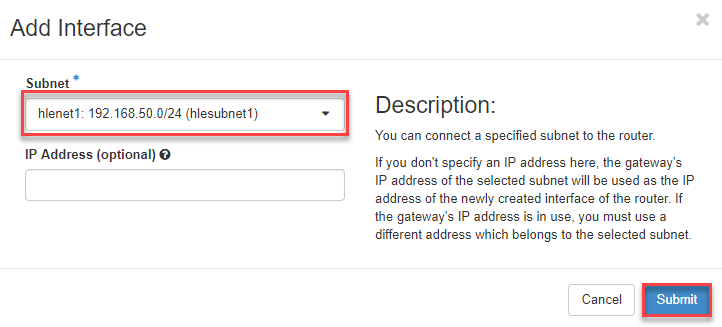
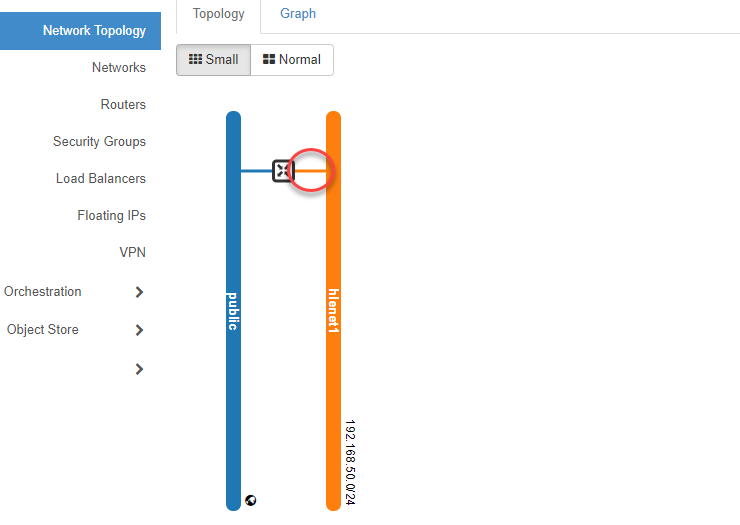
Fahren Sie mit der Maus über das Router Symbol in der Topologie-Ansicht und klicken Sie auf +Add Interface. Wählen Sie Ihr Subnet und klicken Sie auf Submit.
CLI
openstack router add subnet my-router my-subnet
Nächste Schritte
- Erstellen Sie Security Groups, um Firewall-Regeln für Ihre VMs zu steuern.
- Deployen Sie eine VM — siehe Launch Instance.
- Für IPv6- oder Dual-Stack-Netzwerke siehe IPv6 — Horizon oder IPv6 — CLI.