AI-Projekte
Ein AI-Projekt ist die organisatorische und budgetäre Klammer für Ihre AI-Nutzung im Cloud Services Portal. Jedes Projekt isoliert seine eigenen Ressourcen — Provider, Modelle, Budget und Limits — und alle API-Keys, die innerhalb des Projekts angelegt werden, erben diese Einstellungen.
AI-Projekte sind unabhängig von OpenStack: Sie benötigen kein OpenStack-Projekt, kein Flavor und keine Quota, um ein AI-Projekt anzulegen oder zu nutzen.
Nur User mit der Admin-Rolle können AI-Projekte anlegen. Nach dem Anlegen lädt der Admin bestehende Portal-User in das Projekt ein; diese User können dann eigene API-Keys innerhalb des Projekts anlegen.
Voraussetzungen
- Die Admin-Rolle im Cloud Services Portal. Normale User können keine Projekte anlegen — ein Admin muss das Projekt anlegen und sie zuerst einladen.
- Berechtigung, auf das Menü AI zuzugreifen.
- (Optional) Eine Vorstellung davon, auf welche Provider, Modelle, welches Budget und welche Limits Sie das Projekt einschränken möchten — alle diese Felder sind optional und können für unbegrenzten Zugriff leer gelassen werden.
AI-Projekt anlegen
Es gibt zwei Wege, ein AI-Projekt anzulegen, je nachdem, in welchem AI-Bereich Sie starten:
- Über AI Projects Management — klicken Sie Create AI Project. Dieser Assistent enthält die Felder Budget und Limits; verwenden Sie ihn, wenn Sie die Keys des Projekts begrenzen möchten.
- Über Key Management — klicken Sie Create Project. Dies ist ein grundlegender Assistent ohne die Felder Budget und Limits, für eine schnelle Projekterstellung.
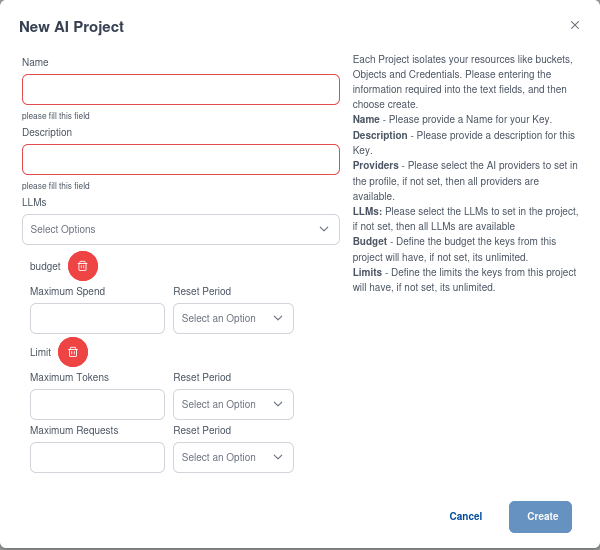
Jedes Projekt isoliert Ihre Ressourcen wie Buckets, Objekte und Zugangsdaten. Füllen Sie die erforderlichen Felder aus, und wählen Sie dann Create.
| Feld | Beschreibung | In Create AI Project (Projects Management) | In Create Project (Key Management) |
|---|---|---|---|
| Name | Geben Sie einen Namen für das Projekt an. | ✅ | ✅ |
| Description | Geben Sie eine Beschreibung für dieses Projekt an. | ✅ | ✅ |
| Providers | Wählen Sie die AI-Provider, die im Profil verfügbar sein sollen. Bleibt das Feld leer, sind alle Provider verfügbar. | ✅ | ✅ |
| LLMs | Wählen Sie die LLMs, die im Projekt verfügbar sein sollen. Bleibt das Feld leer, sind alle LLMs verfügbar. | ✅ | ✅ |
| Budget | Definieren Sie das Budget, das die Keys aus diesem Projekt haben. Bleibt das Feld leer, ist es unbegrenzt. | ✅ | — |
| Limits | Definieren Sie die Limits, die die Keys aus diesem Projekt haben. Bleibt das Feld leer, sind sie unbegrenzt. | ✅ | — |
Projekt- vs. Key-Typ
Providers, LLMs, Budget und Limits werden auf Projektebene definiert. Keys, die innerhalb des Projekts angelegt werden — Project User-bound- und Project-shared-Keys — erben diese Einschränkungen. Um einem anderen Team oder Agenten ein eigenes Budget oder einen eigenen Modellset zu geben, legen Sie ein separates Projekt dafür an.
Personal API Keys und Client Keys sind nicht an ein Projekt gebunden und erben daher nicht die Einstellungen eines Projekts. Siehe API-Key-Typen für die Wahl des passenden Typs.
Change Client Limits
Client Admins können Client-weite Limits setzen, die für den gesamten Client gelten, nicht für einzelne Projekte. Das ist aus beiden AI-Bereichen erreichbar:
- In AI Projects Management — klicken Sie Change Client Limits.
- In Key Management — klicken Sie Change Client Limit.
Beide Buttons öffnen dieselbe Funktion. Verwenden Sie sie, um den Verbrauch auf Client-Ebene zu begrenzen — oberhalb der Budgets und Limits einzelner Projekte.
User in ein Projekt einladen
Ein neu angelegtes Projekt hat noch keine User — nur der Admin, der es angelegt hat, sieht es. Damit andere Portal-User Keys im Projekt anlegen können, muss der Admin sie einladen.
- Gehen Sie zu AI → AI Projects Management.
- Wählen Sie das AI-Projekt aus.
- Wechseln Sie in die Ansicht Users.
- Klicken Sie Add User.
- Wählen Sie einen oder mehrere bestehende Cloud Services Portal-User aus.
- Bestätigen Sie.
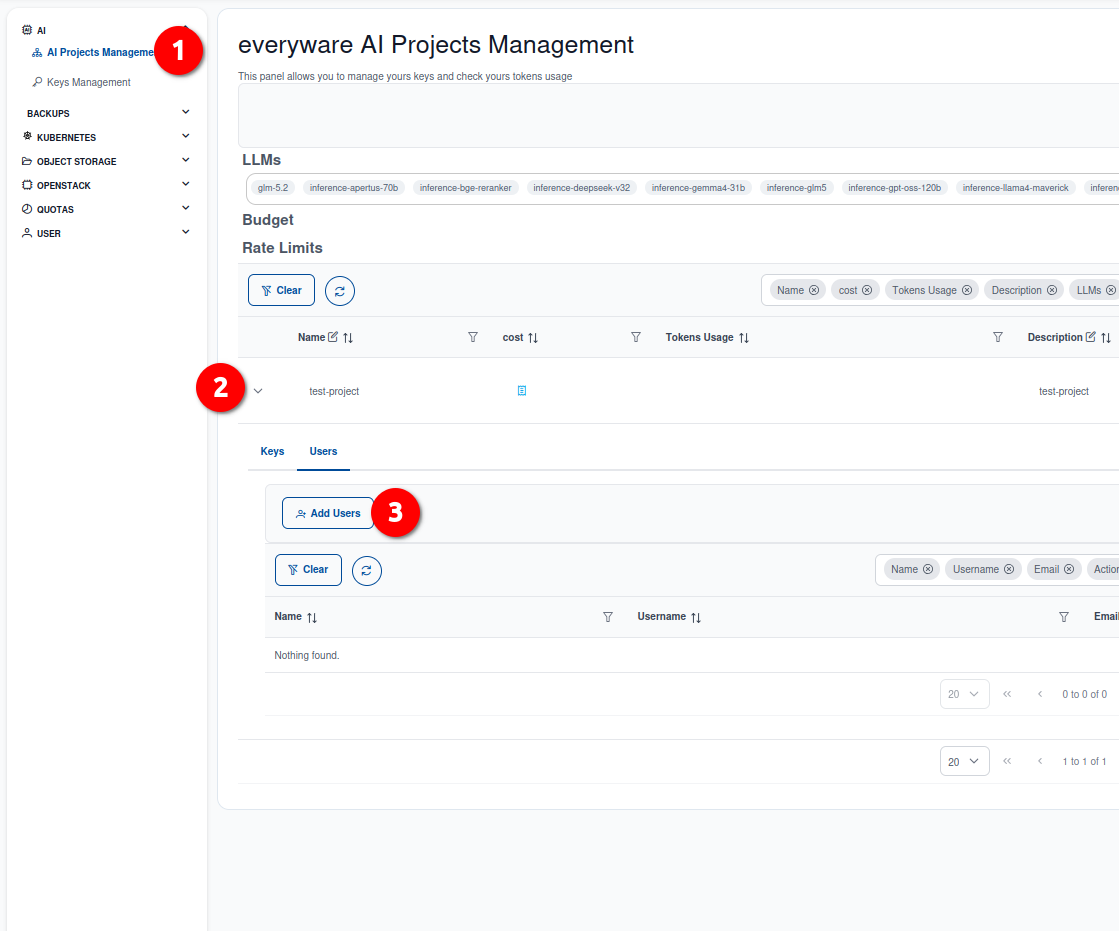
Eingeladene User sehen das Projekt nun in ihrer Liste im AI Projects Management und können darin eigene API-Keys anlegen (siehe API-Keys).
User sind bestehende Portal-Konten
Das AI-Management legt keine separaten AI-spezifischen User an. Die User, die Sie einladen, sind dieselben Cloud Services Portal-User, die unter Organisation Management verwaltet werden. Ein User kann in mehrere AI-Projekte eingeladen werden.
Key-Sichtbarkeit hängt vom Key-Typ ab
API-Keys gibt es in vier Typen (siehe API-Key-Typen). Innerhalb eines Projekts ist ein Project User-bound Key eines Users für diesen User privat; ein Project-shared Key (von einem Client Admin angelegt) ist für alle Mitglieder des Projekts sichtbar. Admins sehen alle Keys innerhalb eines Projekts. Keys werden zwischen Usern nicht geteilt, ausser es handelt sich um Project-shared-Keys. Siehe Sichtbarkeit von Keys für Details und den empfohlenen Umgang mit Keys, die mehrere Agenten gemeinsam nutzen.
Projekt bearbeiten
Öffnen Sie das AI-Projekt im AI Projects Management und bearbeiten Sie es aus der Projekt-Ansicht. Provider, Modelle, Budget und Limits können nach dem Anlegen angepasst werden.
Warning
Eine Verschärfung von Budget oder Limits eines Projekts betrifft alle Keys in diesem Projekt sofort. Wenn ein Agent bereits gegen einen Key verbraucht, kann er mitten in einer Anfrage das neue Limit erreichen.
Projekt löschen
Öffnen Sie das AI-Projekt im AI Projects Management und löschen Sie es aus der Projekt-Ansicht.
Warning
Das Löschen eines AI-Projekts entwertet alle API-Keys, die zu ihm gehören. Jeder Agent, der noch einen dieser Keys verwendet, erhält sofort Authentifizierungsfehler. Widerrufen oder migrieren Sie Keys, bevor Sie ein Projekt löschen, das in Verwendung ist.
Wo der Verbrauch angezeigt wird
Budget, Limits und Verbrauch für ein AI-Projekt sind nur innerhalb des AI-Panels sichtbar — sie erscheinen weder im allgemeinen Usage-Dashboard noch im Quota-Panel. OpenStack-Verbrauch und AI-Verbrauch werden getrennt erfasst.
Nächste Schritte
- API-Key erzeugen — eingeladene User legen einen Key innerhalb des Projekts an und verwenden ihn im Agenten.
- AI-Plattform — Modelle und Endpunkte.